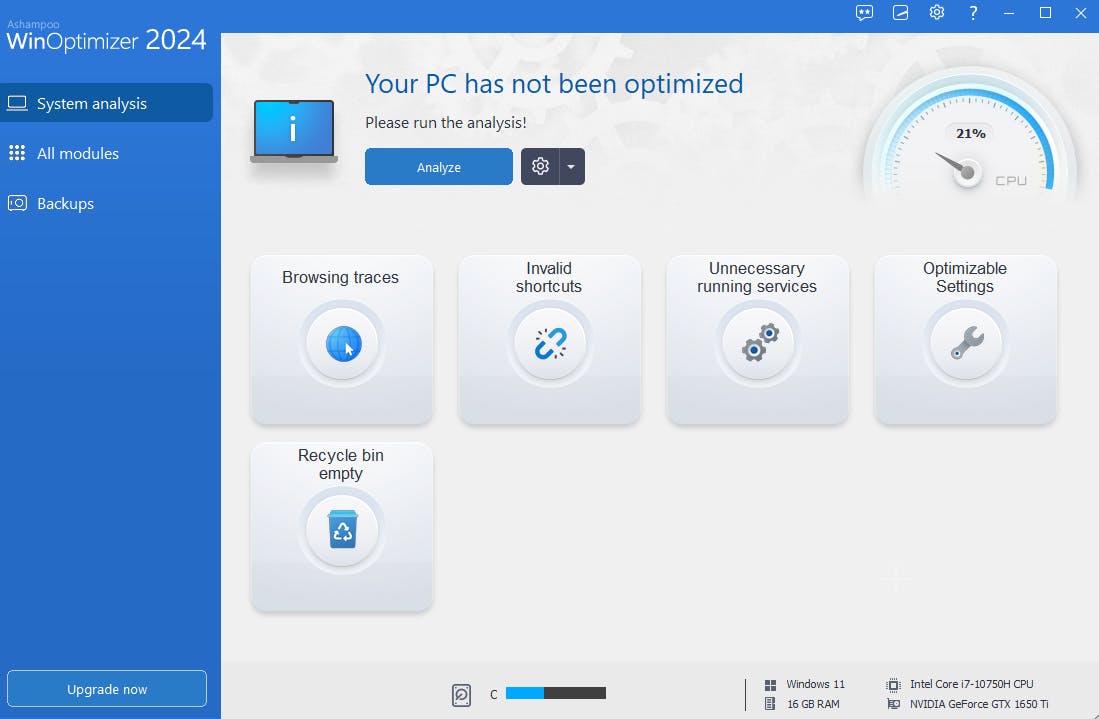
Hämta program

Installation
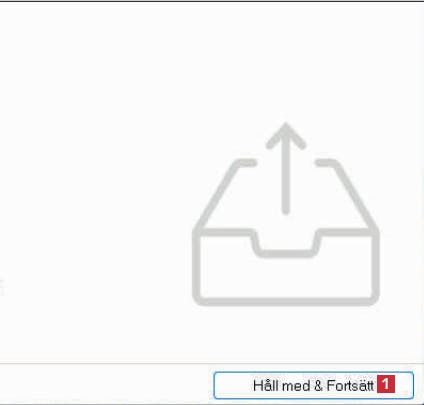
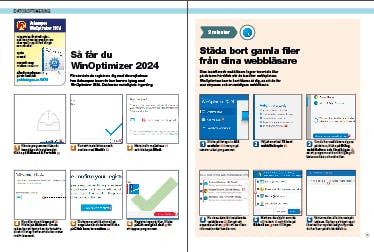
Hämta programmet från vår hemsida och installera det. Klicka på Håll med & Fortsätt 1.
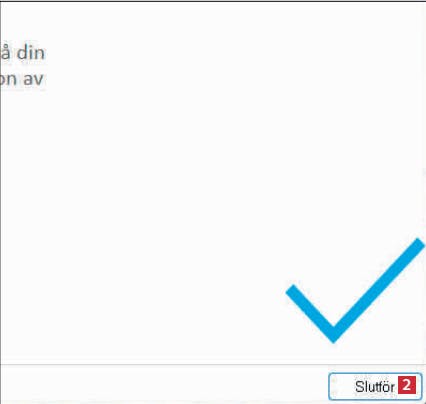
Fortsätt installationen och avsluta med Slutför 2.
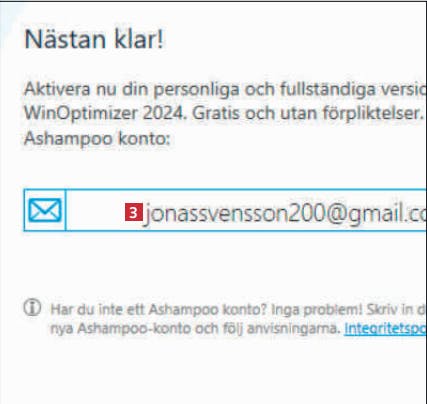
Mata in din mejladress 3 och klicka på Nästa.
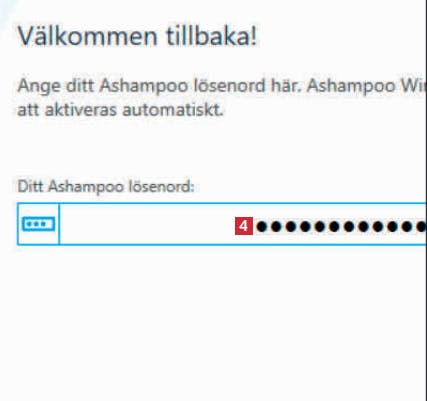
Nu väljer du ett lösenord 4. Klicka på Aktivera. Om du redan har ett konto kan du fortsätta direkt till steg 6 efter att du har matat in ditt lösenord.
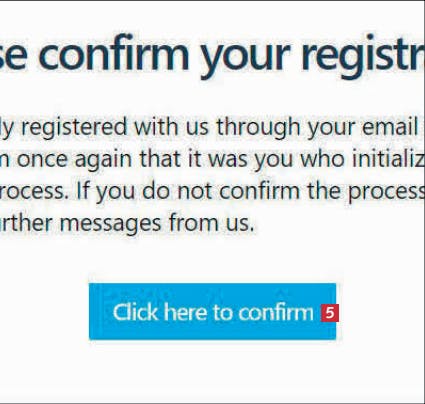
Du kommer att få ett mejl på engelska där du behöver klicka på Click here to confirm 5.
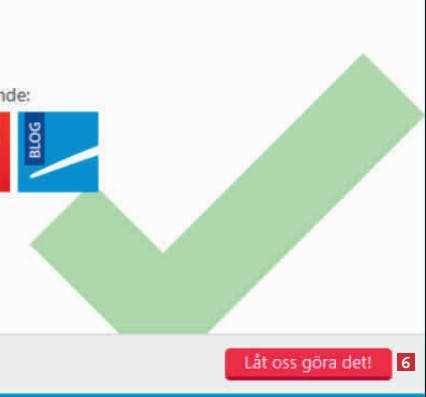
Registreringen är klar. Klicka på Låt oss göra det! 6 för att öppna programme
Vägledning
Nedan följer en steg för steg-guide för hur du kommer igång med programmet.
Städa bort gamla filer från dina webbläsare
Dina installerade webbläsare lagrar tusentals filer på datorns hårddisk när du besöker webbplatser. WinOptimiser kan ta bort filerna åt dig, så att du får mer utrymme och en smidigare webbläsare.
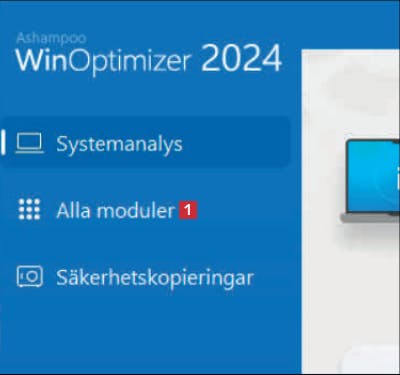
Klicka på kategorin Alla moduler 1 i menyn på vänster sida i programmet.
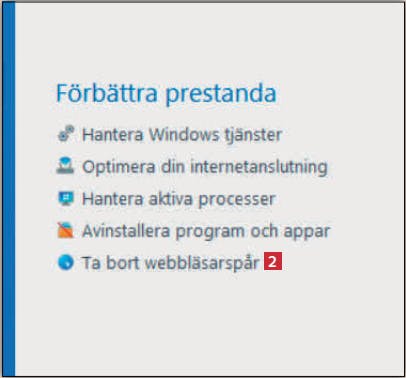
Välj alternativet Ta bort webbläsarspår 2.
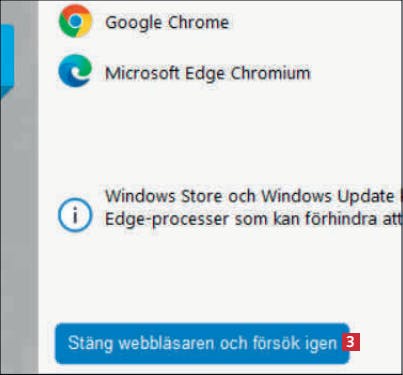
Om du har webbläsare öppna på datorn, klicka på Stäng webbläsaren och försök igen 3, så att programmet kan få tillgång till låsta cookies och andra filer.
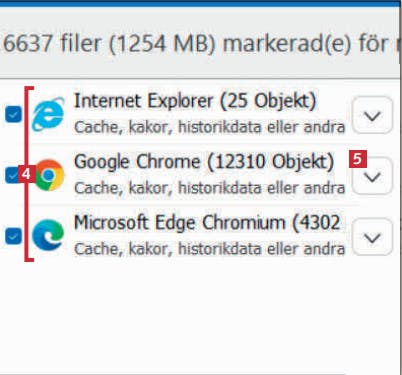
Nu visas data för installerade webbläsare 4. Det går att expandera listan 5 för att se vilken information det handlar om.
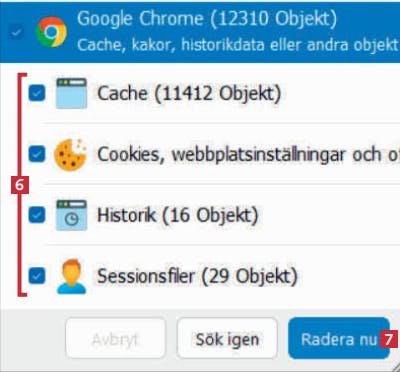
Markera de objekt som du vill ta bort 6 och klicka på Radera nu 7 nere till höger.
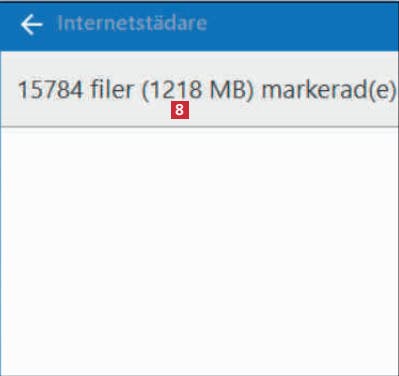
Vänta medan alla internetspår raderas. Du kan se högst upp i fönstret hur mycket ledigt utrymme du har kvar på din hårddisk 8.
Undersök genvägar till dina program
WinOptimiser kan undersöka alla genvägar till dina program för att ta bort alla gamla genvägar från skrivbordet och Start-menyn som inte längre fungerar.
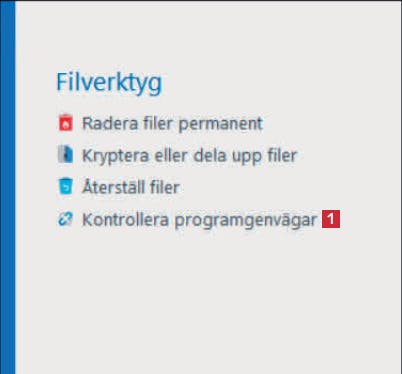
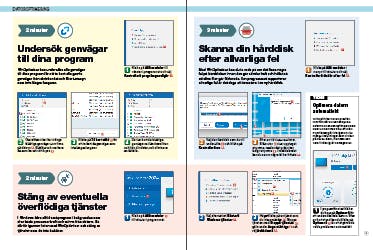
Klicka på Alla moduler till vänster i programmet och välj Kontrollera programgenvägar 1.
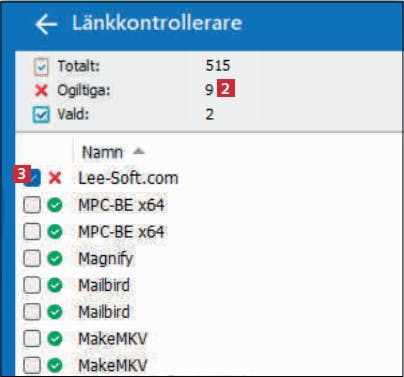
Översikten visar hur många felaktiga genvägar som finns på datorn 2. Bläddra och markera de som har ett rött kryss 3.
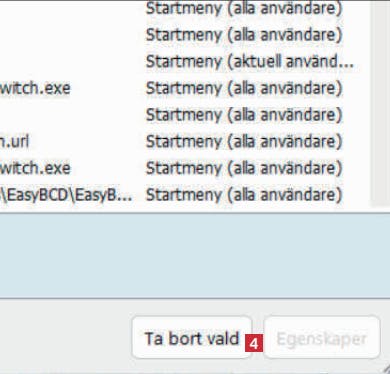
Klicka på Ta bort vald 4 för att ta bort de genvägar som inte längre fungerar
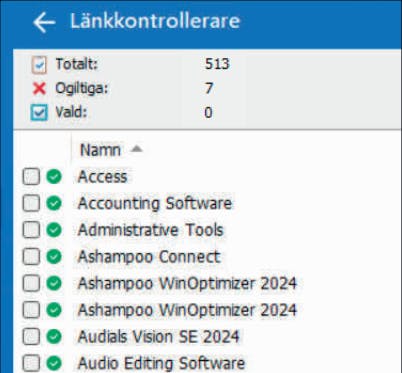
Det tar bort de felaktiga genvägarna från översikten och från din dator, och eliminerar en felkälla.
Stäng av eventuella överflödiga tjänster
I Windows körs alltid småprogram i bakgrunden som drar både processorkraft och minne från datorn. Gå därför igenom listan med WinOptimiser och stäng av tjänster som du inte behöver.
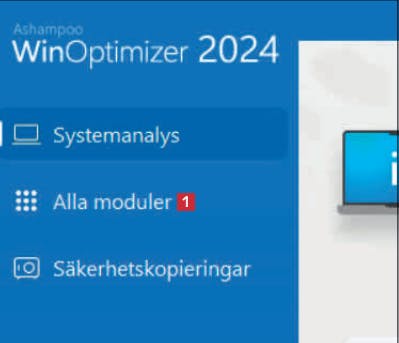
Klicka på Alla moduler 1 till vänster i programmet.
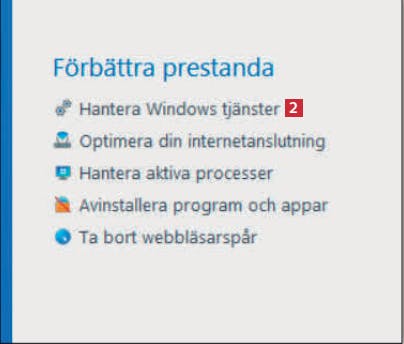
Välj alternativet Hantera Windows tjänster 2.
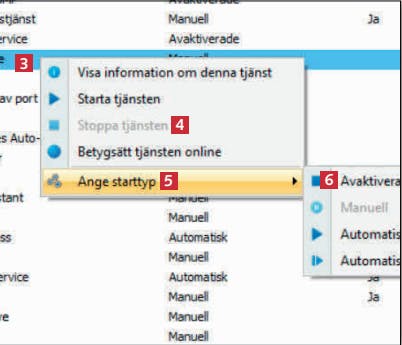
Högerklicka på en tjänst som du inte använder 3. Stoppa tjänsten med Stoppa tjänsten 4, gå in under Ange starttyp 5 och välj Avaktivera 6.
Skanna din hårddisk efter allvarliga fel
Med WinOptimiser kan du ta reda på om det finns några fel på hårddisken innan den går sönder helt och hållet så att dina filer går förlorade. Om programmet rapporterar allvarliga fel är det dags att investera i en ny hårddisk.
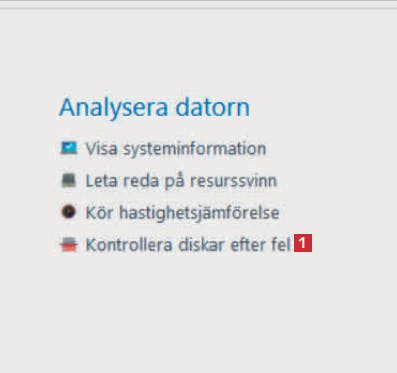
Klicka på Alla moduler i menyn till vänster och välj Kontrollera diskar efter fel 1.
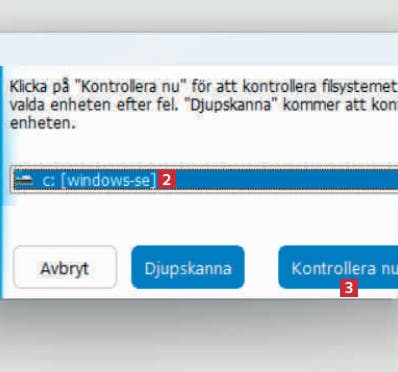
Välj den hårddisk som du vill undersöka 2 och klicka på Kontrollera nu 3.
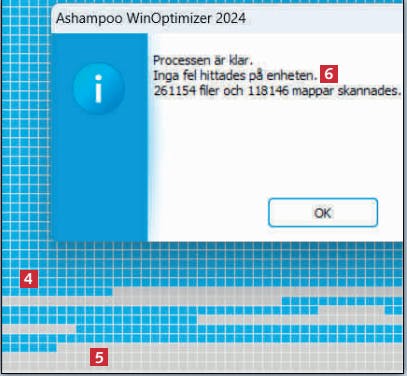
Efter en tid visas resultatet. Blåa rutor 4 visar upptaget utrymme, medan det gråa visar ledigt utrymme 5 . I meddelandet kan du se om några fel har hittats 6.
Skydda ditt privatliv på datorn
Om du är orolig för din integritet på datorn kan du använda WinOptimiser att stänga av Windows möjligheter att skicka data tillbaka till Microsofts servrar. Du kan också styra om appar ska få tillgång till webbkameran och mikrofonen.
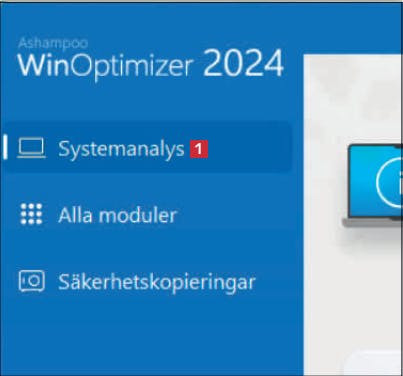
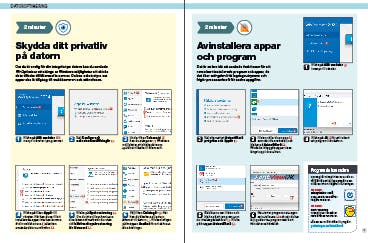
Klicka på Alla moduler 1 i menyn i vänster i programmet.
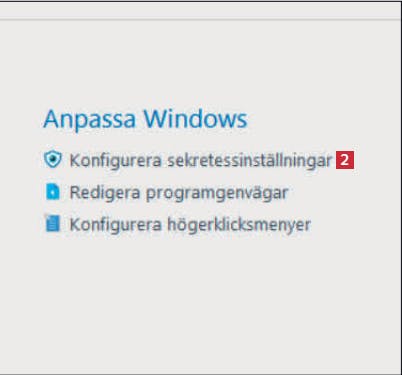
Välj Konfigurera sekretessinställningar 1.
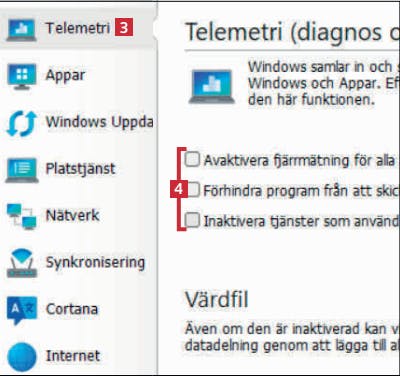
Under fliken Telemetri 3 kan du stänga av 4 Windows möjligheter att skicka data om systemet tillbaka till Microsoft.
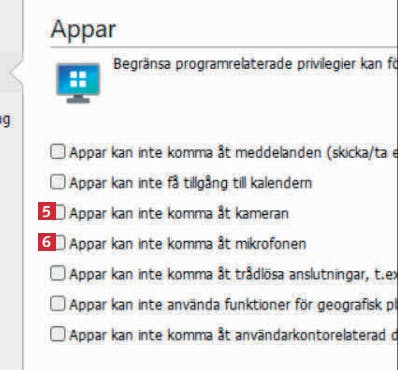
Klicka på fliken Appar till vänster. Här kan du se till att installerade appar inte kan komma åt din webbkamera 5 eller kan använda datorns mikrofon 6.
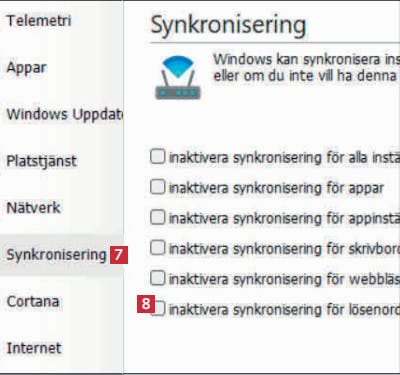
Klicka på Synkronisering 7. Om du inte vill synkronisera dina lösenord markerar du rutan vid Inaktivera synkronisering för lösenord 8.
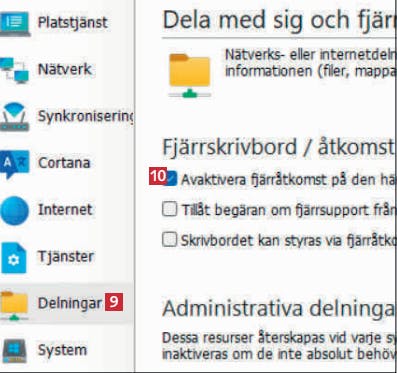
Välj fliken Delningar 9. Här kan du blockera all extern åtkomst till datorn 10. Klicka slutligen på knappen Använd för att aktivera dina ändringar.
Avinstallera appar och program
Det är en bra idé att använda funktionen för att rensa bort installerade program och appar, då det ökar mängden fritt lagringsutrymme och frigör processorkraft för andra uppgifter.
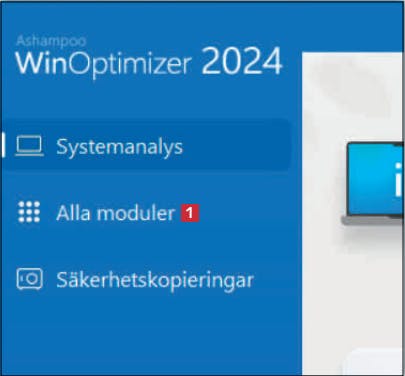
Klicka på Alla moduler 1 i menyn till vänster.
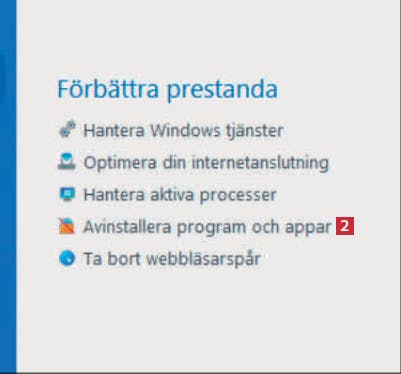
Välj alternativet Avinstallera program och appar 2
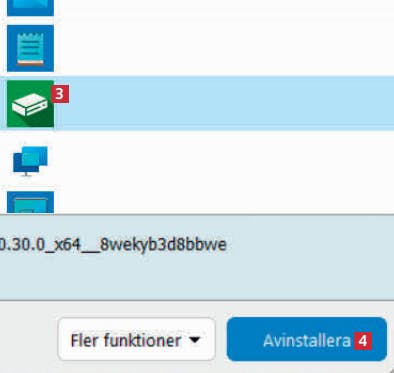
I listan väljer du en app 3 som du inte använder, och klickar på Avinstallera 4. Windows inbyggda appar visas längst upp i översikten.
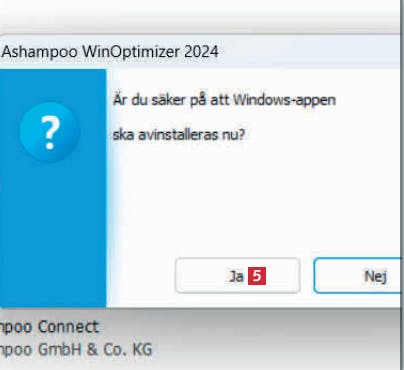
Klicka på Ja 5 för att ta bort ett program från datorn.
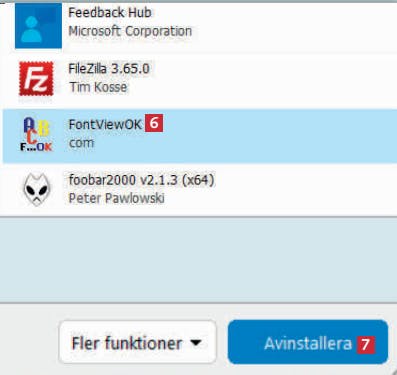
Bläddra nu ner i listan och klicka på ett program som du inte längre behöver 6. Klicka på knappen Avinstallera 7.
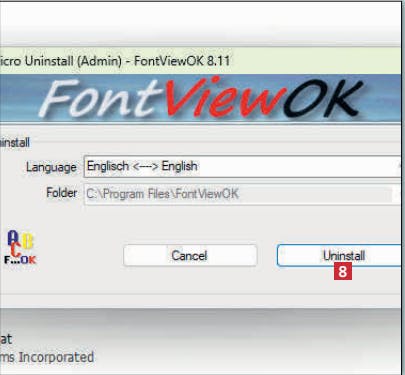
Nu startar programmets egen avinstallerare 8 och när du har följt guiden tas programmet bort från datorns hårddisk.
Tips och tricks
Tidningsartikel (PDF)
Ladda ner artiklen i PDF-format, så som den ursprungligen såg ut i tidningen.