

Aktivera Windows utökade urklippshanterare
Det utökade urklippshanteraren är inte aktiverat som standard i Windows. Du måste aktivera det själv innan du kan använda dess många användbara funktioner.
- Tryck på Windows-tangenten + V.
- Första gången du gör detta visas en liten meny med knappen Aktivera. Klicka på den.
- Historiken är nu aktiverad.
Använd sedan Ctrl + C som vanligt för att kopiera saker. När du vill klistra in trycker du på Windows-tangenten + V (istället för Ctrl+V) för att välja från din historik. Ctrl + V klistrar fortfarande in det senaste du kopierade.
1. Kopiera och klistra in flera objekt samtidigt
Det här är den mest uppenbara fördelen. Istället för att växla mellan två fönster för att kopiera namnet, sedan adressen och sedan telefonnumret, kan du stanna kvar i källfönstret och kopiera alla delar en efter en (Ctrl + C, Ctrl + C, Ctrl + C).
Byt sedan till ditt dokument och klistra in dem alla genom att öppna historiken (Win + V) och välja dem i ordning.
Detta sparar otaliga växlingar mellan program.
2. Spara ofta använda texter (Fäst)
Har du standardsvar i mejl, kodsnuttar som du använder ofta eller kanske specialtecken som du aldrig kan komma ihåg koden för?
I urklippshistoriken kan du klicka på den lilla nålikonen bredvid ett objekt. Då sparas objektet så att det aldrig raderas, även om du startar om datorn eller rensar historiken.
Det fungerar som ett snabbt och lättillgängligt anteckningsblock.
3. Synkronisera mellan enheter
Om du använder ett Microsoft-konto kan du synkronisera ditt urklipp mellan dina datorer.
Det innebär att du kan kopiera en länk, bild eller text på din stationära dator och omedelbart klistra in den på din bärbara dator (tryck på Win + V på den andra datorn).
Du kan aktivera detta under Inställningar > System > Urklipp och Utklippshistorik på alla dina enheter.
4. Fylla i formulär
När du behöver fylla i komplexa onlineformulär med data från en annan källa, till exempel ett kalkylblad, är den här funktionen ovärderlig.
Kopiera ditt förnamn, efternamn, adress, postnummer och ort på en gång. Gå sedan till formuläret och klistra in dem i rätt fält med hjälp av historikmenyn.
Detta minskar risken för fel och sparar mycket tid.
5. Spara och infoga skärmbilder
Urklippshanteraren sparar inte bara text. Om du använder Windows klippbordsverktyg (Win + Skift + S) eller Print Screen-knappen sparas även dina skärmdumpar i historiken.
Det här är användbart om du behöver ta flera skärmdumpar i rad, till exempel av olika inställningar eller bilder, och sedan infoga dem i ett mejl eller Word-dokument.
6. Insamling av forskningsdata
När du skriver en uppgift eller gör efterforskningar stöter du ofta på flera intressanta citat eller länkar på en webbplats.
Istället för att avbryta din läsning för att kopiera varje citat till ett dokument kan du helt enkelt kopiera de intressanta bitarna medan du fortsätter att läsa. När du är klar öppnar du ditt dokument och klistrar in alla dina fynd från historiken på en gång.
Det sparar mycket tid och gör att du kan behålla fokus på det du gör.
Bonus: Skapa emojis och infoga GIF-bilder
Överst på det utökade urklippshanteraren kan du komma åt bland annat funktionen Emojis. Du kan också öppna den med kortkommandot Windows-tangenten + .
Här har du tillgång till alla typer av emojis och specialtecken som du enkelt kan infoga i dina dokument och mejl.
Du kan också välja att infoga en GIF – det kan vara roligt i ett mejl eller chattmeddelande, till exempel. Klicka bara på GIF och sök efter GIF:en eller det syfte som din GIF är avsedd att beskriva.
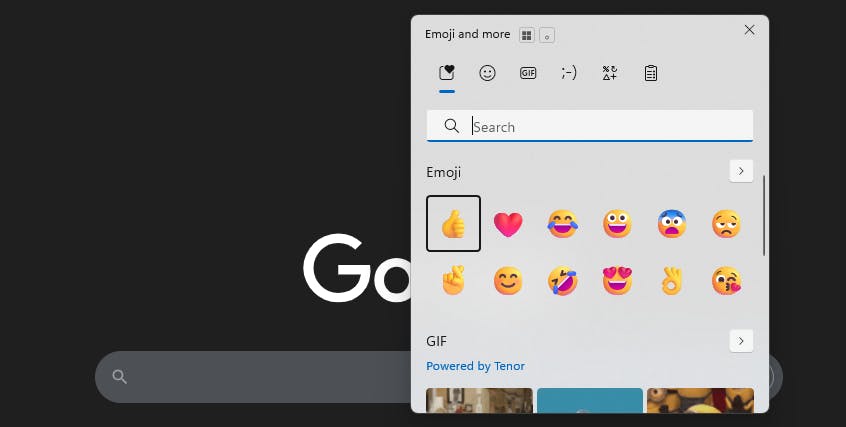
Med ikonerna längst upp kan du välja mellan olika objekt att infoga. Längst till höger finns urklippshanteraren, men du kan också infoga GIF-bilder, emojis och specialtecken med hjälp av det utökade urklippshanteraren, som du kommer åt genom att trycka på Windows-tangenten + V.


