Så formaterar du din hårddisk eller USB-enhet

Att formatera hårddisken eller den externa enheten är ett säkert sätt att rensa bort allt innehåll. Det kan också lösa ett antal filsystemfel genom att ta bort alla tidigare referenser till filer.

Så formaterar du din hårddisk eller USB-enhet i Windows

Din externa hårddisk, USB-minne och inbyggda hårddisk formateras på samma sätt i Windows, men använder inte nödvändigtvis samma filsystem.

© Nor Gal / Shutterstock

Förr i tiden var kommandot "format c:" något av det farligaste man kunde skriva i DOS-prompten eftersom det raderade allt på datorns hårddisk - inklusive själva operativsystemet.

Idag måste du fortfarande vara försiktig när du formaterar hårddisken eller andra enheter, men det finns faktiskt fall där en formatering är den bästa lösningen med den största chansen att lyckas.

Det är till exempel smart att formatera en USB-enhet - en extern hårddisk eller ett USB-minne - istället för att radera alla filer manuellt.

Med en formatering raderar du allt. Det innebär att du också tar bort alla referenser till dina sparade filer, vilket innebär att du kan vara säker på att eliminera ett antal filsystemfel där Windows försöker hitta filer som inte längre existerar.

Formatering är dock bara ett alternativ om du är redo att radera ALLA filer på en viss enhet.

Läs även: Vilken extern hårddisk ska jag välja?

Snabbformatera din hårddisk

Ursprungligen var det en tidskrävande uppgift att formatera hårddisken eftersom fil för fil togs bort från hårddisken.

Det alternativet finns fortfarande, men nu är det också möjligt att utföra en snabbformatering, som helt enkelt tar bort alla referenser till filerna från fillistan. På så sätt kan du formatera en hel hårddisk på bara några sekunder.

Det är bara i de fall där du fortfarande får felmeddelanden om filer på enheten från Windows som det kan vara nödvändigt att utföra den grundliga och tidskrävande formateringen.

Läs även: Så sparar du stora filer på USB-minnet

Formatera till rätt filsystem

När du formaterar en enhet har du också möjlighet att bestämma vilket filsystem den ska använda.

Ett filsystem är den standard som bestämmer hur stora dina filer får vara, hur långa namn de får ha och hur stor själva enheten kan vara.

Valet av filsystem påverkar också om du kan läsa ditt USB-minne från både en Windows- och en Mac-dator.

Du har vanligtvis tre alternativ i Windows när du formaterar hårddiskar eller USB-minnen.

Så formaterar du hårddiskar och USB-enheter

Här kan du se hur du formaterar enheter som är anslutna till datorn direkt från Utforskaren i Windows. Du kan till exempel formatera din hårddisk och externa enheter som du har anslutit till din dator.

Tänk på att formateringen raderar ALLT på hårddisken, så det är viktigt att du har flyttat alla viktiga filer till en säkerhetskopia innan.

Under processen kan du välja om du vill ha den snabba snabbformateringen eller den långsamma och effektiva standardformateringen.

Läs även: Hur ofta ska jag säkerhetskopiera min dator?

Du kan formatera din hårddisk och andra enheter direkt via Utforskaren i Windows.

Öppna Utforskaren på din Windows 10- eller 11-dator och leta reda på din interna hårddisk eller en ansluten extern hårddisk eller USB-minne. Högerklicka på enheten och välj Formatera... .
© PC-tidningen
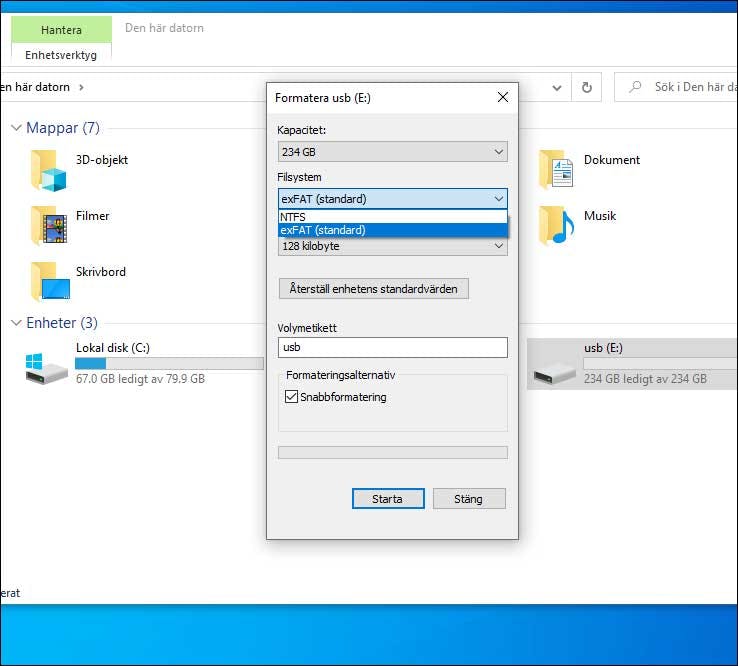
Om du ska formatera en hårddisk väljer du filsystemet NTFS.

Om du vill formatera en intern hårddisk väljer du filsystemet NTFS. Om du vill formatera ett USB-minne eller en extern hårddisk väljer du exFAT-systemet, som fungerar med Windows, Mac och Linux. Markera Snabbformatering för att göra en snabbformatering och klicka sedan på Start.
© PC-tidningen
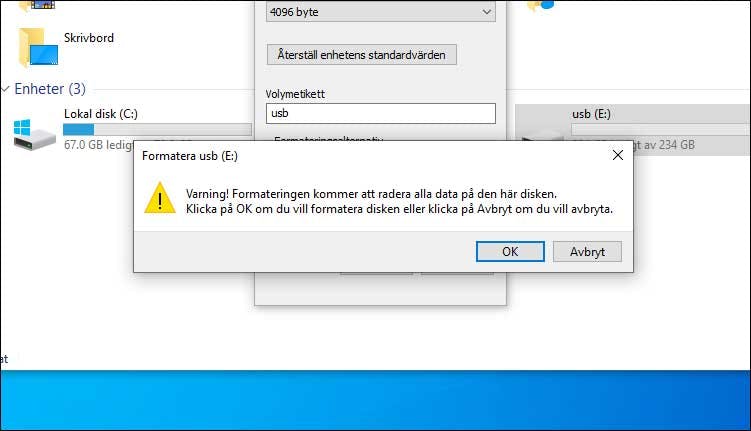
När du formaterar din hårddisk tar du bort allt som finns på den.

Du varnas nu för att allt innehåll på din hårddisk eller USB-minne kommer att raderas helt när du formaterar. Om du är medveten om vad som raderas klickar du på OK.

© PC-tidningen
När du har formaterat hårddisken eller USB-minnet har du en helt tom enhet att arbeta med.

Efter några ögonblick får du ett meddelande om att formateringen är klar. Klicka på OK. Du har nu en tom enhet för alla dina fina filer.

© PC-tidningen

Lägg tillbaka filer på hårddisken

Efter formateringen är din hårddisk eller USB-minne helt tomt, som om det kom direkt från fabriken.

Nu kan du börja skapa mappar och flytta tillbaka dina filer igen. Förhoppningsvis utan fel och med massor av ledigt utrymme för dina viktigaste filer.

Läs även:4 misstag som förstör din hårddisk