
Bli världens bästa datorsupport

En stadig hand, grundläggande datorkunskap och rätt verktyg är allt du behöver för att hjälpa någon som har problem med sin dator. Här hittar du de verktyg du behöver för att hjälpa till.

Hjälp en vän med datorproblem

Både din granne och en vän på andra sidan landet kan dra nytta av din datorhjälp när du har rätt verktyg.

© Prostock-studio/Shutterstock

Den perfekta datorhjälpen behöver inte nödvändigtvis vara en Windowsexpert. Det handlar lika mycket om att ha tålamod, och vara nyfiken och väl förberedd.

Väldigt många problem kan lösas med sunt förnuft, de rätta verktygen och förmågan att hålla sig lugn när tekniken inte fungerar.

Först och främst är det bra att känna till den mest grundläggande principen för felsökning: Att förstå problemet. Ställ frågor som ”Vad hände när det gick fel?” och ”När fungerade datorn senast som den skulle?”. Ofta går det att hitta lösningen bara genom att lyssna och observera.

Hjälp en vän på distans

Prova sedan en sak i taget med uteslutningsmetoden så att du kan ringa in vad som är fel och vad som kan göras. Hjälper du någon på distans är fjärrstyrningsprogrammet TeamViewer oumbärligt.

Se till att instruera personen om hur man installerar programmet och ger dig åtkomst till deras dator. När du är ansluten kan du se problemet med egna ögon och lugnt guida personen genom lösningen. Det kan vara bra att kombinera fjärrstyrning med ett telefonsamtal så att du kan förklara vad du gör.

TeamViewer finns på svenska, och i den här artikeln guidar vi dig genom hur du använder det.

Hjälp grannen

Hjälper du någon på plats är ett USBminne fullt med verktygsprogram din bästa vän. Se till att fylla det med bra gratisverktyg som Malwarebytes för att ta bort virus, Absolute Uninstaller för att ta bort envisa program och HwInfo för att se datorns hårdvara, och ta med dig USB-minnet när du rycker ut till någon som behöver hjälp.

Med verktygen vi skriver om i den här artikeln är du och de omkring dig att vara på god väg mot en mer problemfri datorvardag. Du kan till och med hjälpa andra att förstå sina datorer bättre.

Förklara hur du hjälper till och anteckna så att din vän kan upprepa åtgärden själv nästa gång.

Hjälparens kraftfulla verktygslåda

Goda intentioner räcker sällan när det handlar om datorsupport. Du behöver också bra verktyg. Här guidar vi dig till de bästa hjälpprogrammen och Windows-verktygen som verkligen gör skillnad när du ska hjälpa släkt och vänner med deras datorer.

Windowsverktyg
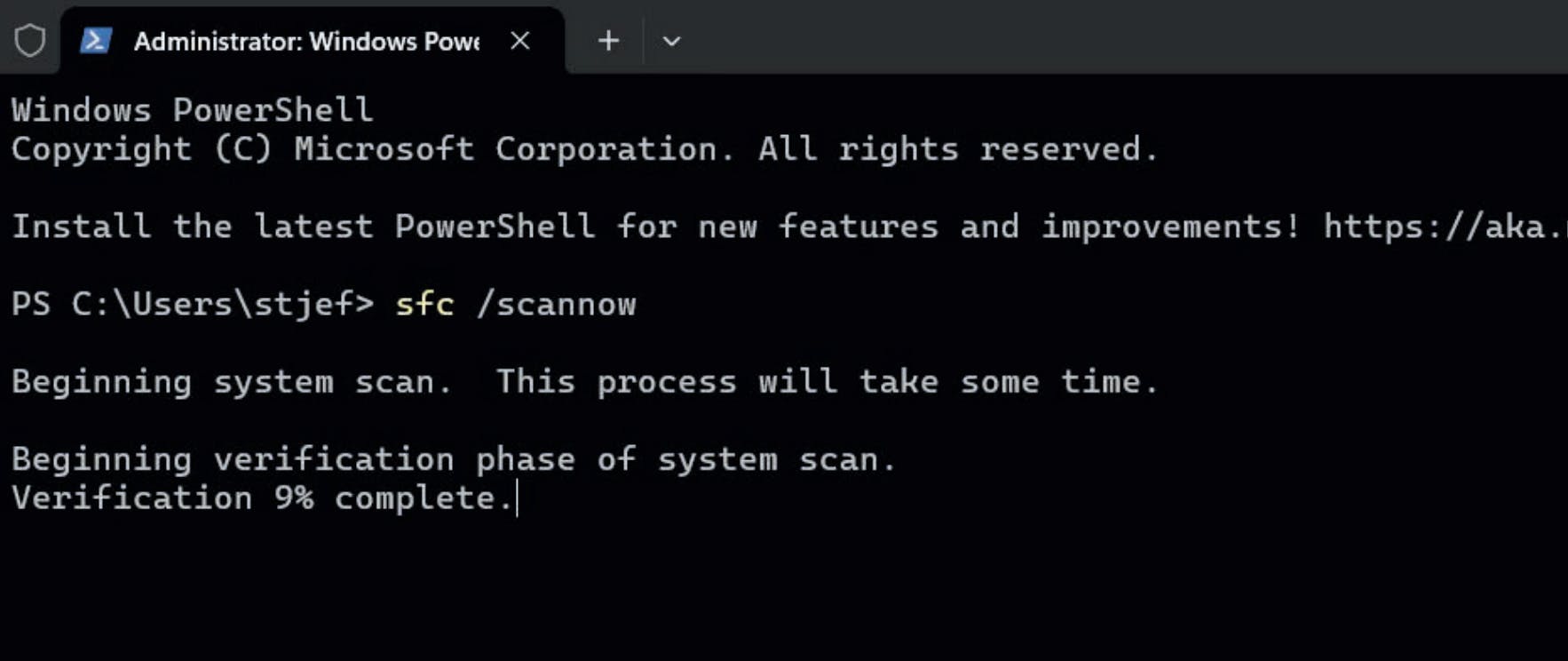
  • Terminal

    Många problem går att lösas av Terminal, som ingår i Windows 11. Det här något nördiga programmet erbjuder en rad specialverktyg. Dessa inkluderar ”chkdsk” som kontrollerar och reparerar fel på hårddisken, och ”sfc /scannow”, som reparerar viktiga systemfiler. Terminal kan också användas för att lösa en rad olika nätverksproblem.
  • Windows Update

    Många problem i Windows orsakas av att systemet inte är uppdaterat. För en supporttekniker är det viktigt att veta hur man tvingar fram en uppdatering och blockerar felaktiga uppdateringar.

  • Aktivitetshanteraren

    Aktivitetshanteraren kan hjälpa till med många saker, som att stänga program som låser datorn, och visa processer som överbelastar RAM-minnet och processorn, vilket kan vara tecken på skadlig programvara.

  • Installerade appar

    Du vet säkert att du kan avinstallera program på datorn, men visste du att du ofta kan lösa problem genom att reparera ett program? Den här uppgiften sköts av verktyget Installerade appar i Windows.

  • Enhetshanteraren

    Har du problem med din utrustning? Det beror ofta på gamla drivrutiner. Verktyget för att ta bort och uppdatera drivrutiner i Windows är Enhetshanteraren och ett av de mest användbara verktygen i Windows.

  • Nätverksinställningar

    Utan internet är du som datoranvändare i ett stort underläge. Anslutningsproblem kan lösas i datorns nätverksinställningar. Att återställa nätverket kan ofta lösa även de mest envisa problem med trådlösa nätverk.

Program

  • TeamViewer

    Fjärrstyrningsprogrammet TeamViewer är din oumbärliga datorhjälpreda, för om du behöver hjälpa en vän på distans är det ofta omöjligt att göra allt över telefon. Istället behöver du verkligen tillgång till deras dator, och TeamViewer kan hjälpa dig med det. Programmet, som vi kommer att guida dig igenom i den här artikeln, låter dig styra en annan dator helt och hållet, precis som om du satt vid den. Den du hjälper ser hur du löser problemen på hans dator utan att själv behöva lyfta ett finger.

  • Malwarebytes

    Om du tror att datorn har smittats av ett virus eller skadlig programvara kan en snabb genomsökning med Malwarebytes vara till stor hjälp. Malwarebytes kan undersöka datorn och sätta skadliga program i karantän så att de inte längre kan orsaka skada på datorn.

  • Absolute Uninstaller

    När du tar bort program med Windows inbyggda verktyg lämnas ofta små rester kvar på datorn, vilket kan leda till obegripliga fel i framtiden. Med programmet Absolute Uninstaller kan du effektivt ta bort program fullständigt och på så sätt undvika många problem.

  • HwInfo

    För att förstå problem med hårdvara som inte fungerar som den ska är det viktigt att ta reda på exakt vilken hårdvara som faktiskt finns i datorn. Det kan du göra med HwInfo, ett specialprogram som ger en bra översikt över all utrustning som finns i datorn.

  • Memtest86+

    Är datorn långsam och låser den sig ofta? Det kan bero på för lite arbetsminne eller trasiga minneskretsar. Med Memtest86+ kan du kontrollera om datorn har tillräckligt med minne eller om du behöver investera i ytterligare några gigabyte minne.

Hämta hela verktygslådan på vår hemsida: [pctidningen.se/hjalp

Praktisk utrustning

  • Köp ett stort USB-minne

    Om du till exempel behöver hjälpa en granne måste du vanligtvis installera verktygsprogram på deras dator. För det behöver du ett USB-minne med en kapacitet på till exempel 32 gigabyte. De kostar ofta mindre än 150 kronor. Hämta programmen från vår webbplats och spara dem på USB-minnet så att du är redo att hjälpa till när det behövs.

  • Använd lurar

    När du hjälper till på distans har du ofta telefonkontakt med den du hjälper. För att ha händerna fria och kunna använda datorn obehindrat rekommenderar vi att du skaffar ett par lurar. De finns att köpa för ett par hundralappar, men för att få bra kvalitet måste du betala runt 600 kronor.

Gör dig redo att hjälpa till på distans

TeamViewer är ett fantastiskt program som du och en vän kan använda tillsammans. Du tar kontroll över din väns dator och kan arbeta på den tills du har löst problemet. Här visar vi hur du kommer igång med TeamViewer.

Hämta program

Klicka på länken nedan för att hämta TeamViewer från vår webbplats i en testad och virusfri version:

Vägledning

Nedan följer en steg för steg-guide för hur du kommer igång med programmet.
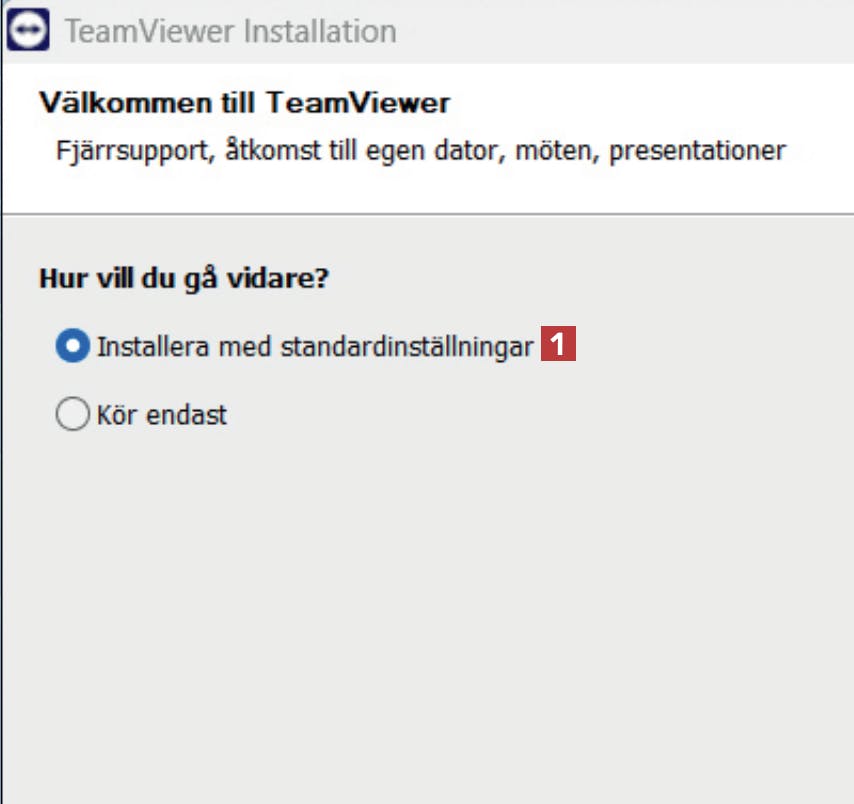
1

Ladda ner TeamViewer från vår webbplats och installera programmet. Välj Installera med standardinställningar 1 följt av Acceptera – nästa.
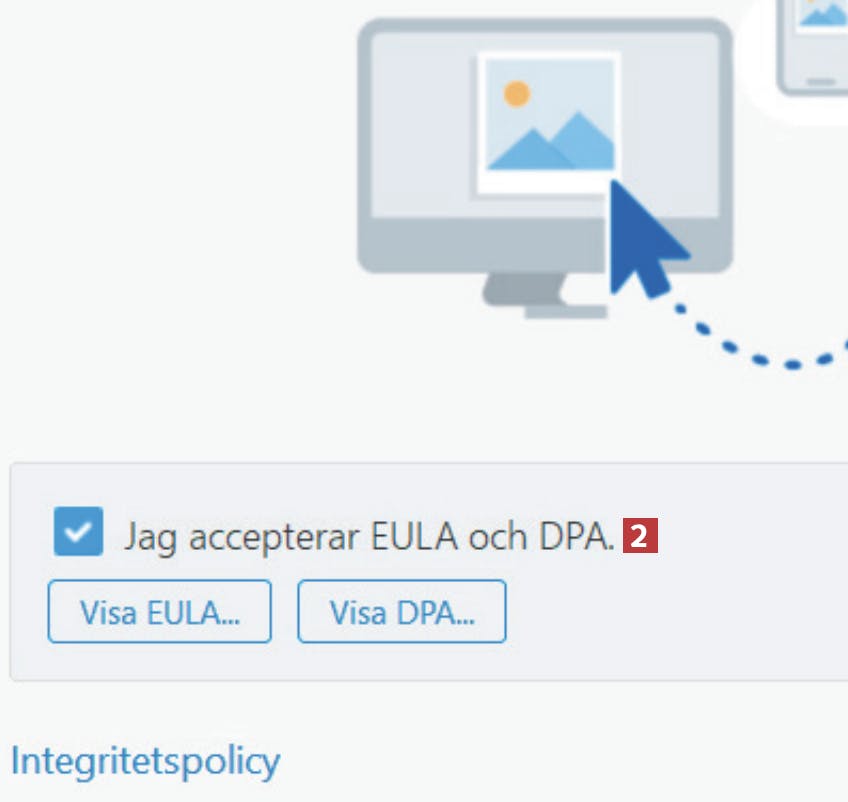
2

Välj Jag accepterar EULA och DPA 2 och klicka på knappen Nästa.
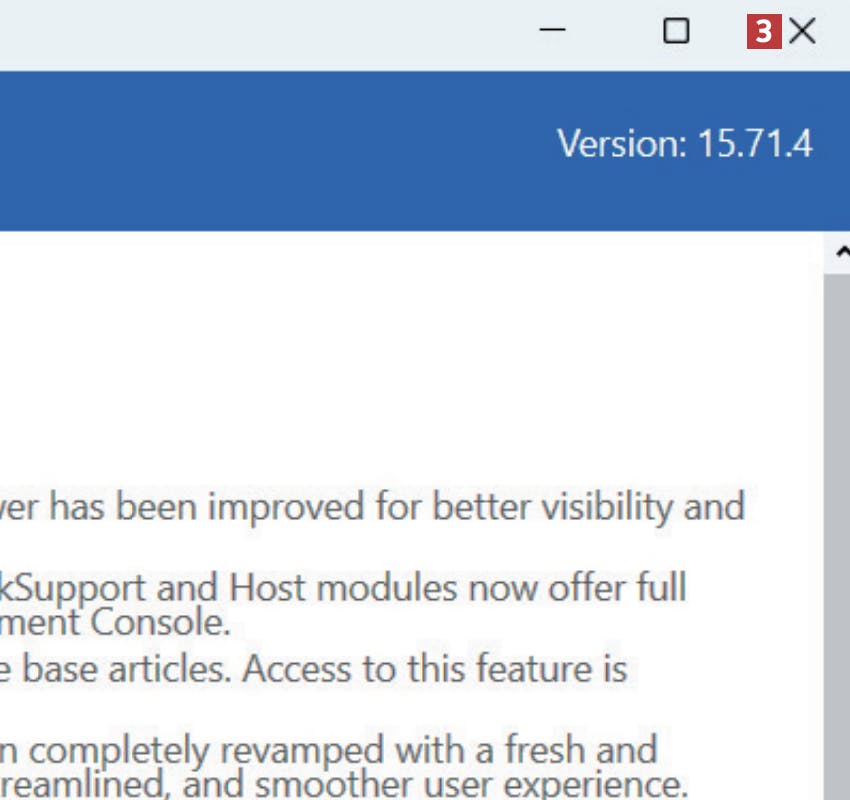
3

Stäng nästa fönster genom att klicka på krysset i det övre högra hörnet 3.

4

Klicka på Skapa ett här 4. Om du redan har ett konto väljer du istället Logga in på TeamViewer och fortsätt till steg 9.
5

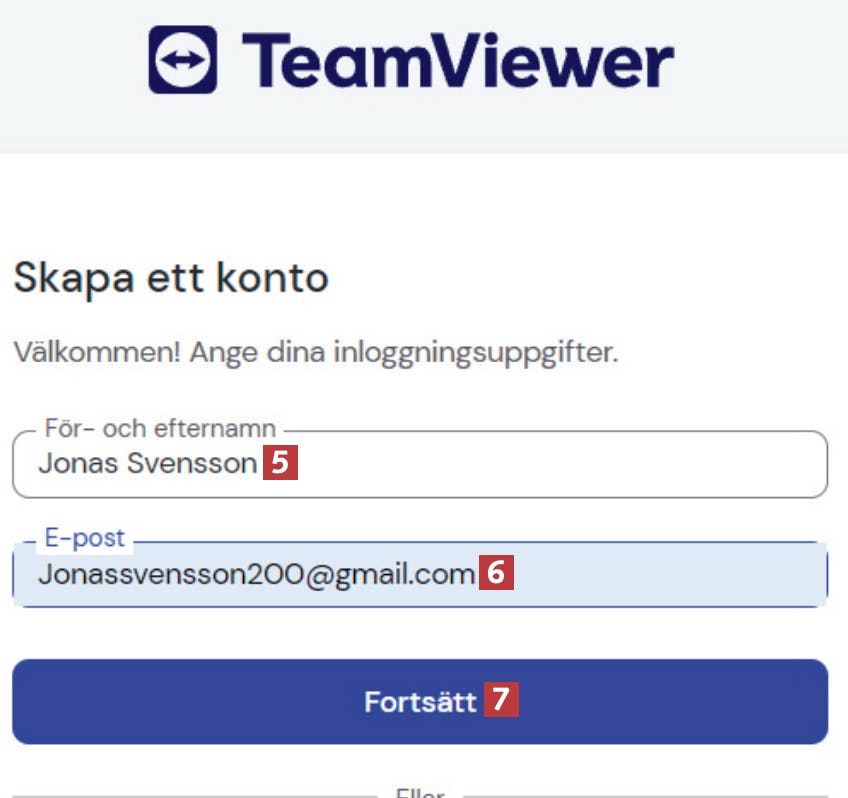
Skriv in ditt namn 5 och din mejladress 6 och klicka på Fortsätt 7.
6

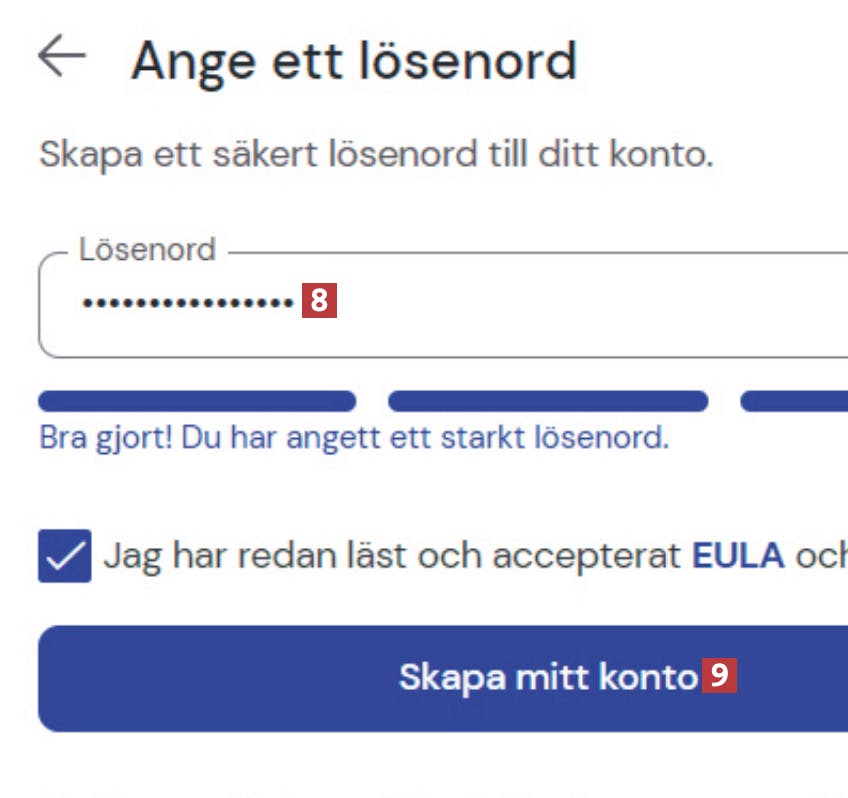
Välj ett lösenord 8 och klicka på Skapa mitt konto 9.
7

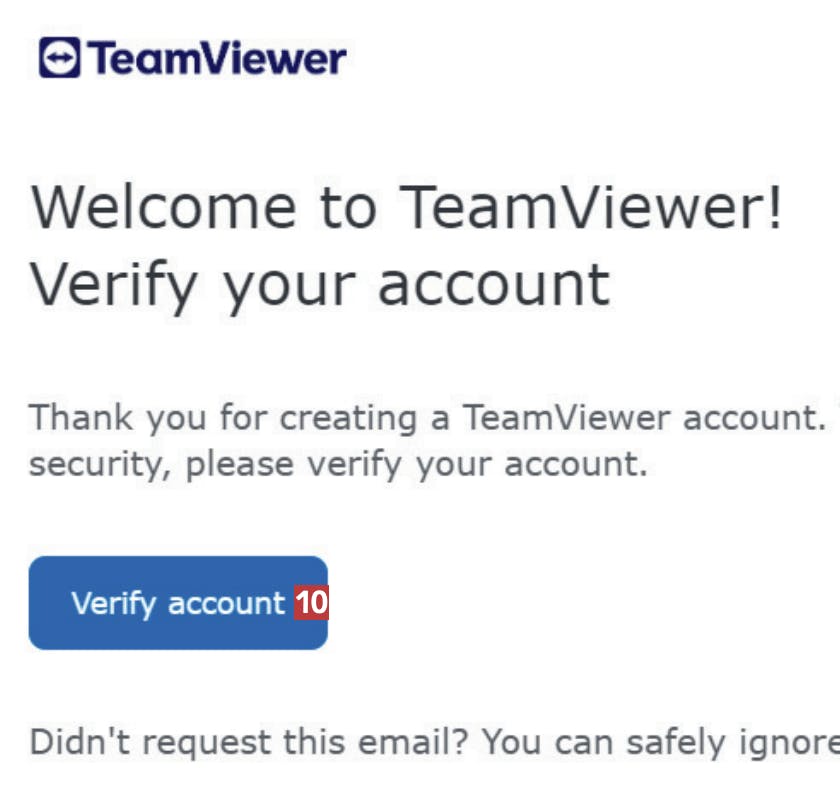
Du kommer nu att få ett mejl som du måste öppna, och klicka på Verify account 10.
8

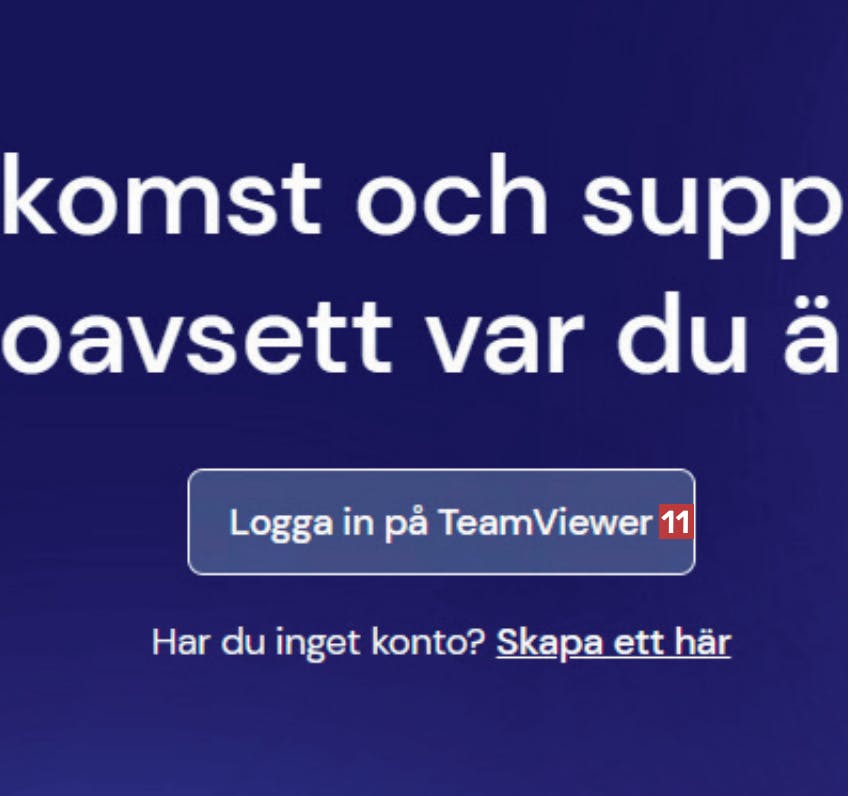
Gå tillbaka till programmet och klicka på knappen Logga in på TeamViewer 11.
9

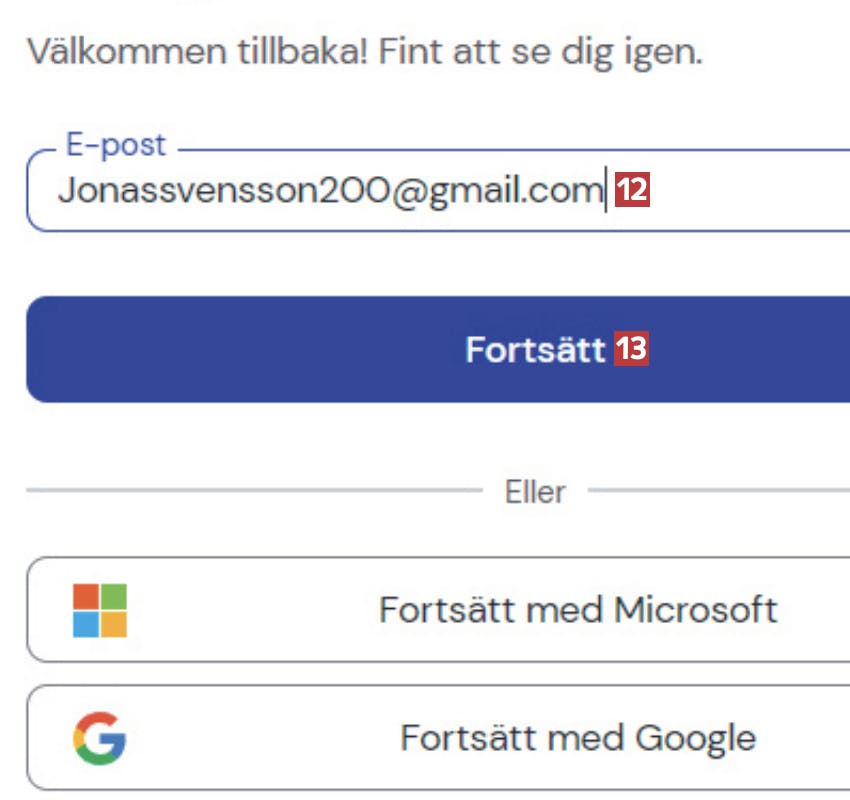
Skriv in din mejladress 12 och klicka på Fortsätt 13.
10

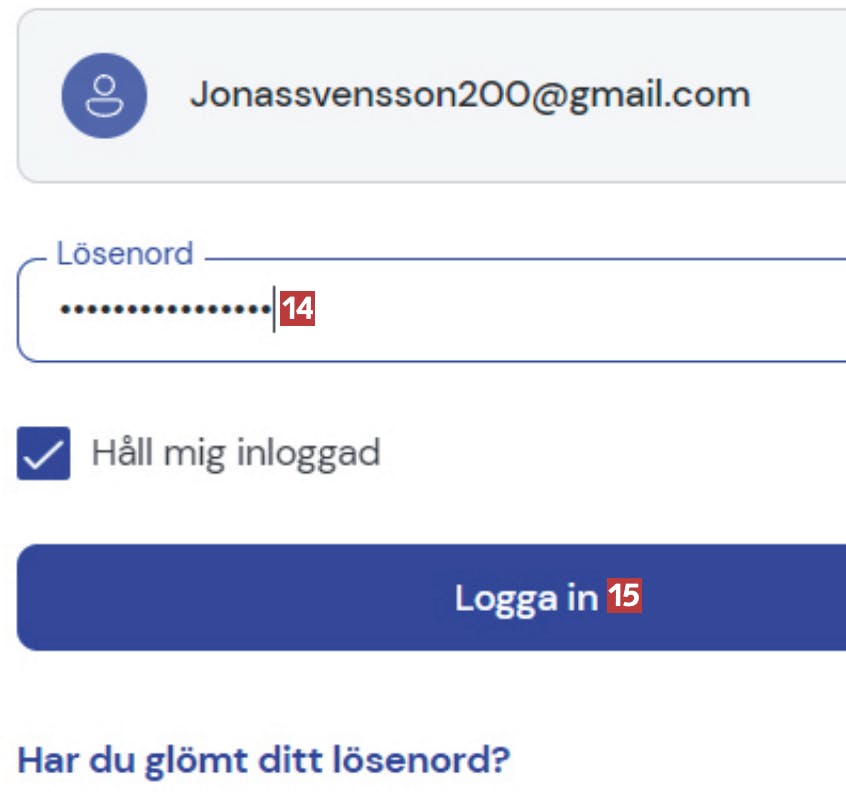
Skriv in ditt lösenord 14 och klicka på Logga in 15.
11

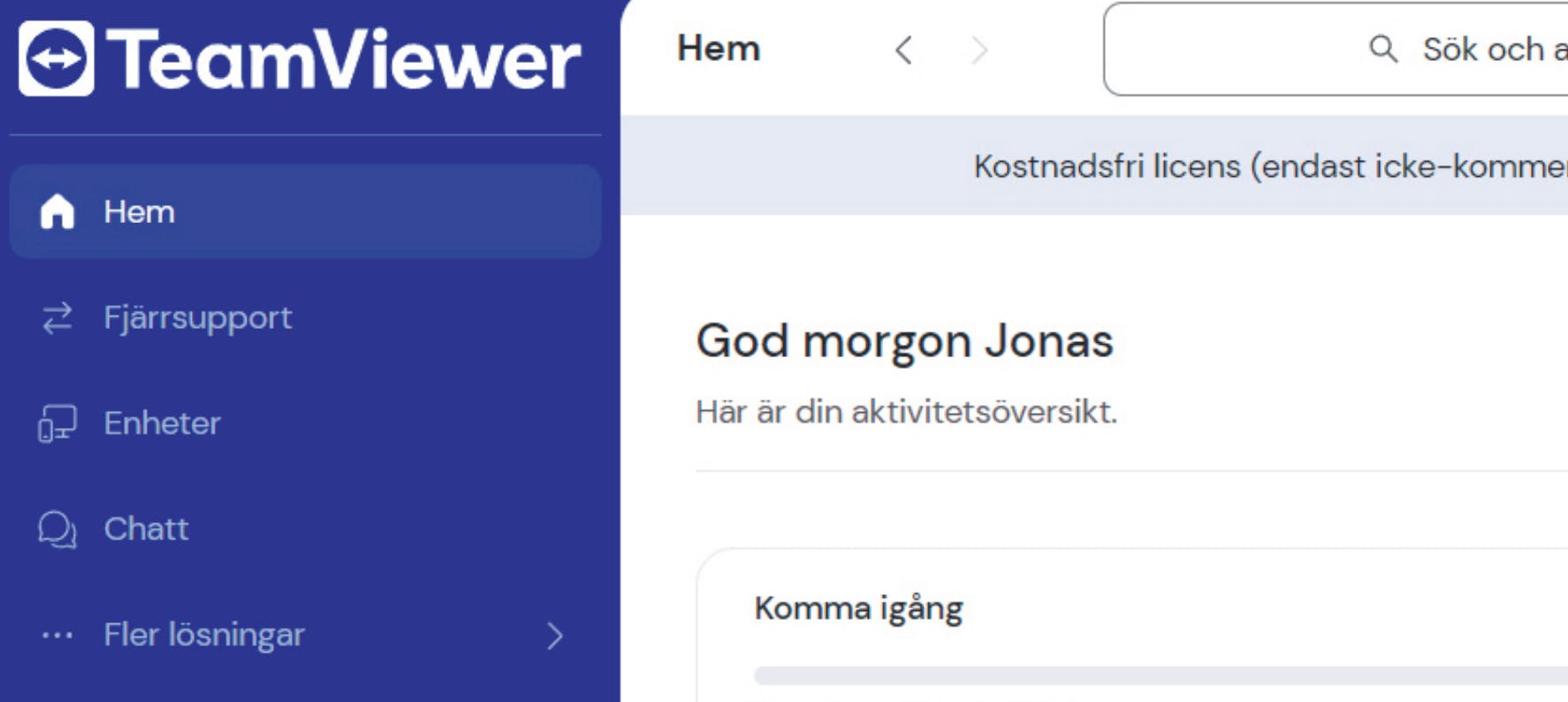
Välj Fortsättt två gånger följt av Kom igång. Nu öppnas programmets huvudfönster och du är redo att ansluta till en annan dator.

Ta kontroll över den andra datorn

Nu när du har ett TeamViewer-konto och personen du vill hjälpa också har programmet, då är du redo att fjärrstyra en dator. Här visar vi hur du får tillgång till den andra datorn med hjälp av två koder som den andra personen delar med dig. Det är förvånansvärt enkelt att koppla upp sig mot datorn.
1

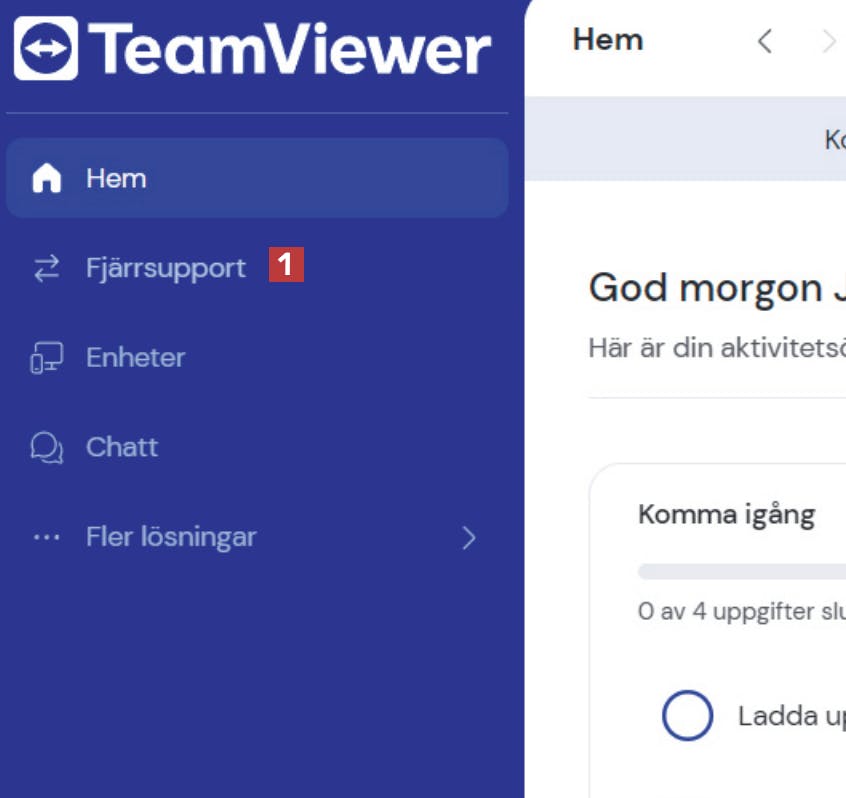
Öppna TeamViewer på din dator och klicka på Fjärrsupport 1 till vänster i programfönstret. Den som behöver hjälp ska göra samma sak.
2

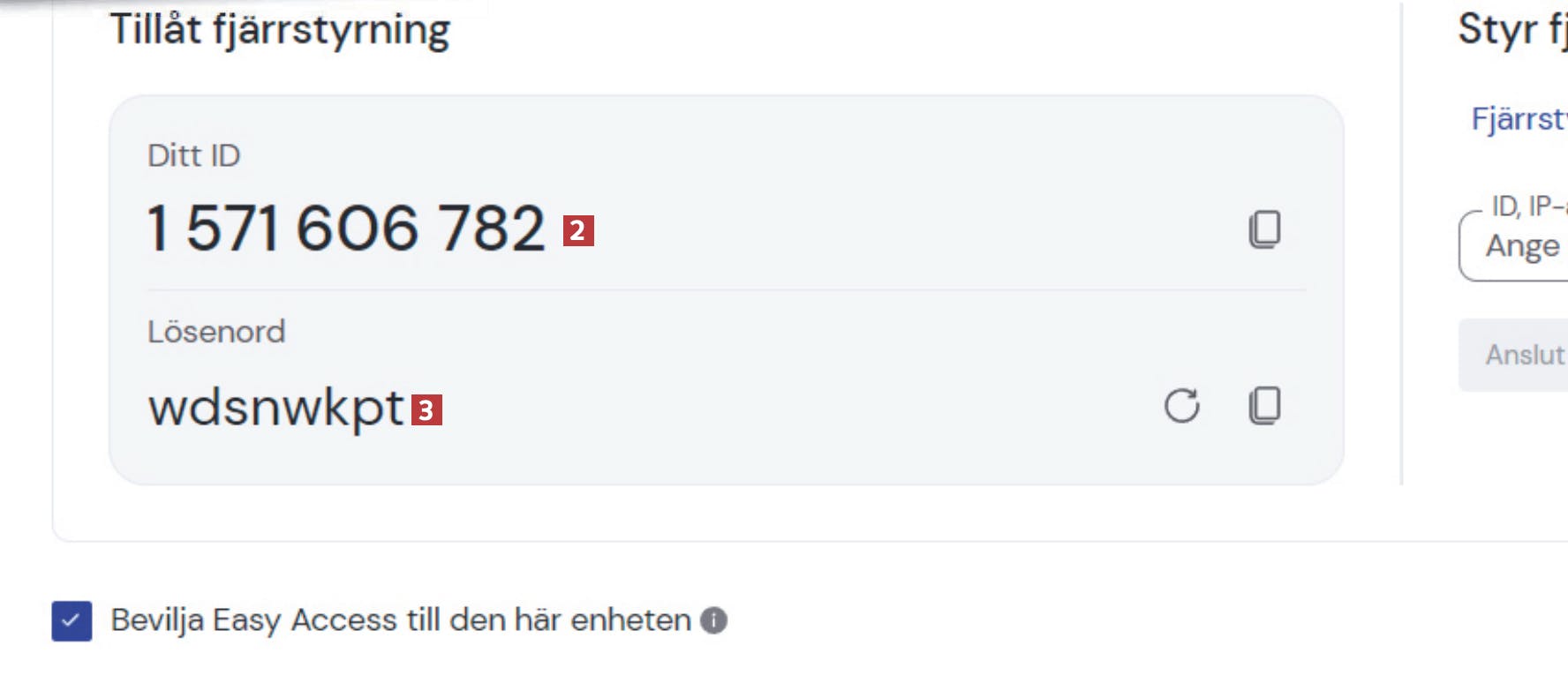
Din vän måste nu uppge de två koder som visas på hans skärm. Dessa kallas för ID 2 och lösenord 3. Han kan till exempel skicka dem till dig via mejl eller läsa upp dem i mobilen.
3

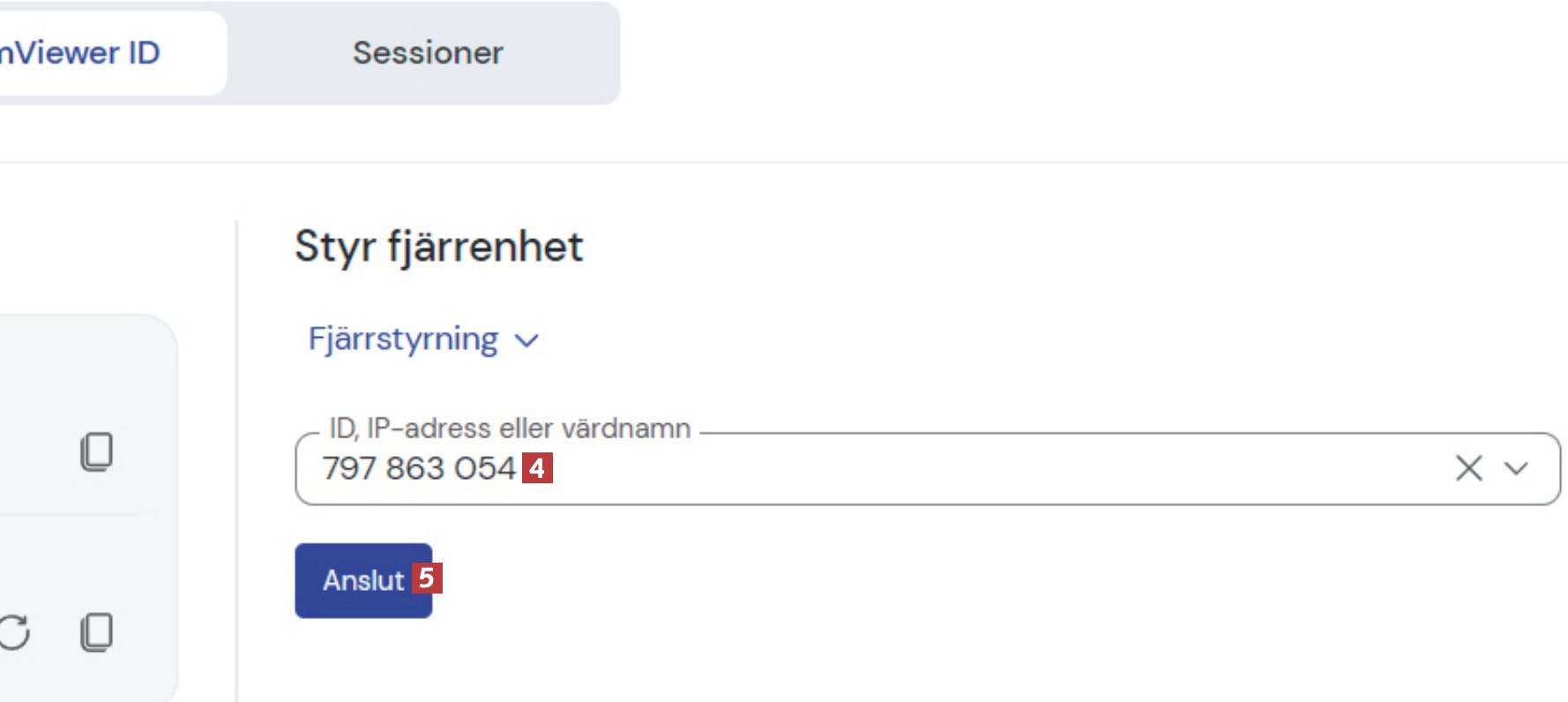
På höger sida av TeamViewer-fönstret på din dator anger du din väns ID-nummer 4. Klicka sedan på knappen Anslut 5.
4

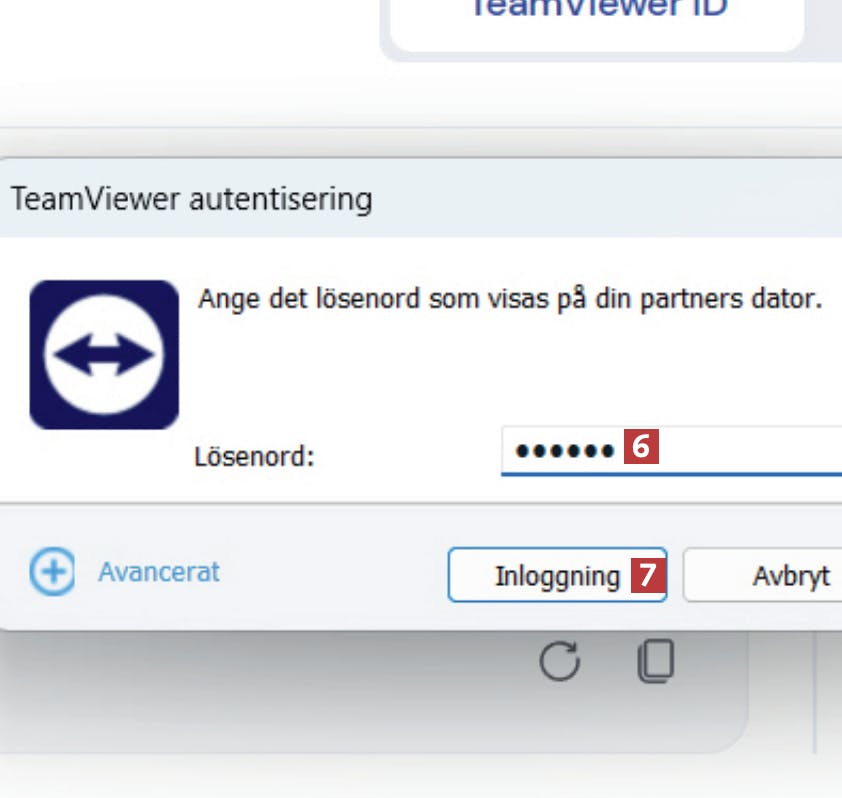
Skriv lösenordet 6 (den nedre av de två koderna på vännens skärm) och klicka på Inloggning 7.
5

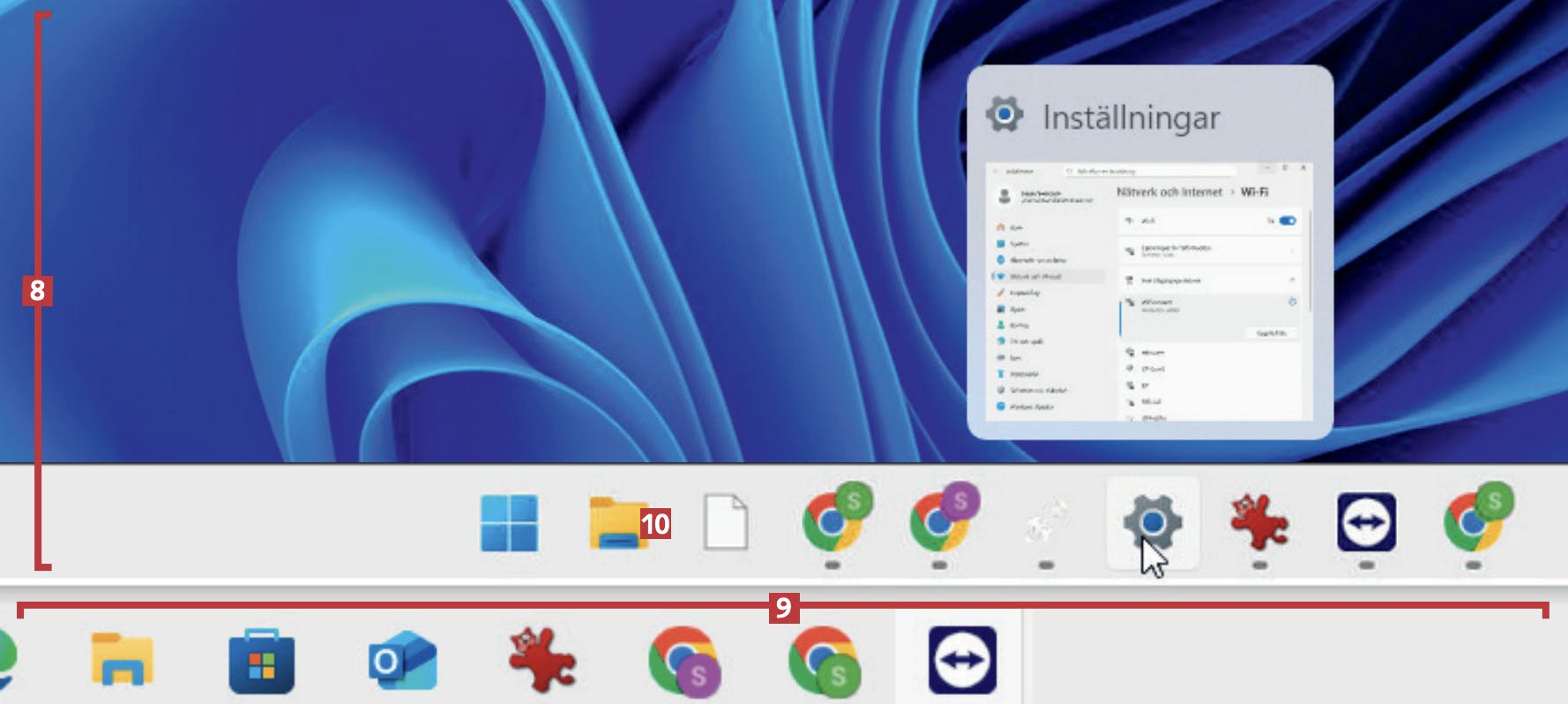
Nu skapas det en anslutning mellan de två datorerna. Din väns skärm 8 fyller större delen av din skärm. Du kan dock fortfarande se ditt eget aktivitetsfält 9. Prova nu att klicka på exempelvis Utforskarens ikon 10 eller något annat program.
6

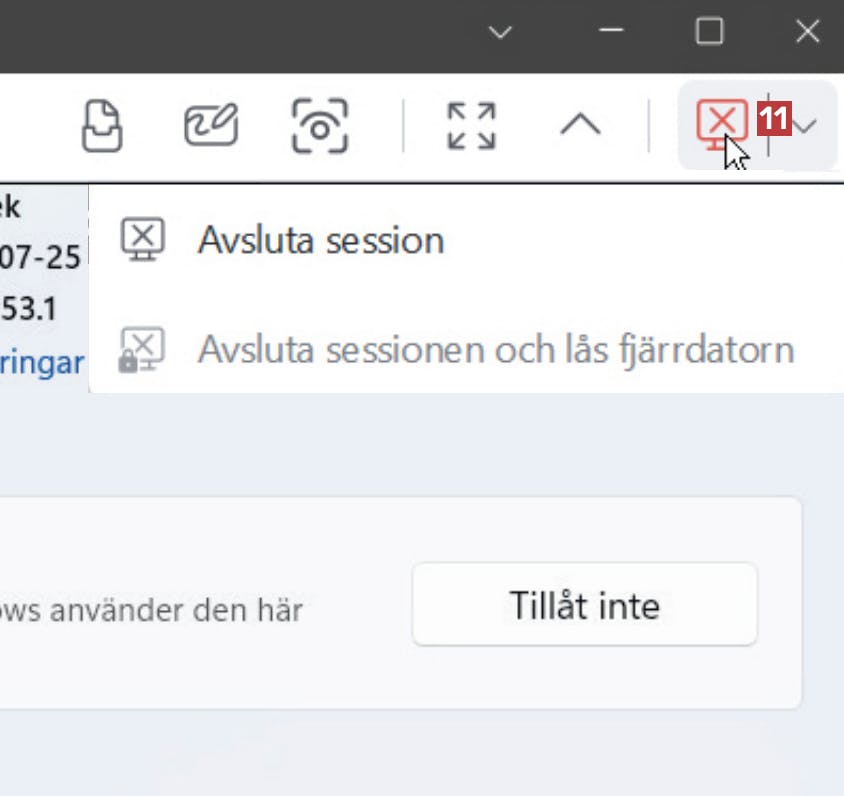
När du har löst problemet och vill avsluta fjärrstyrningssessionen klickar du på Avsluta session 11 uppe till höger. Bekräfta med OK i nästa fönster.

Hämta tidningsartikel (PDF)

Ladda ner artiklen i PDF-format, så som den ursprungligen såg ut i tidningen.