
Allt detta kan du skydda här och nu - på både iPhone och Android
Spara kontakter och meddelanden
I både Android- och iPhones iOS kan du låta din mobil spara en säkerhetskopia av dina installerade appar, kontakter, samtalsloggar, meddelanden och inställningar till Google Drive eller Apples iCloud.
Du kan också spara foton och videor på samma plats, men då kan du behöva betala för extra utrymme. Här visar vi hur du gör detta på båda systemen.
Android
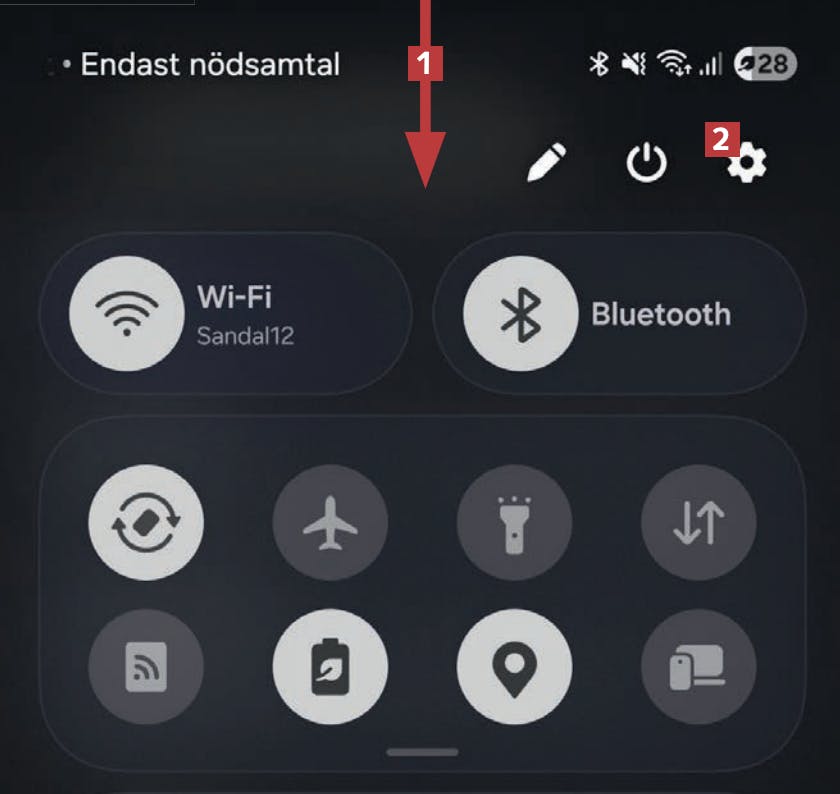
Dra först fingret nedåt från översta kanten på mobilens skärm 1. Tryck på kugghjulet 2.
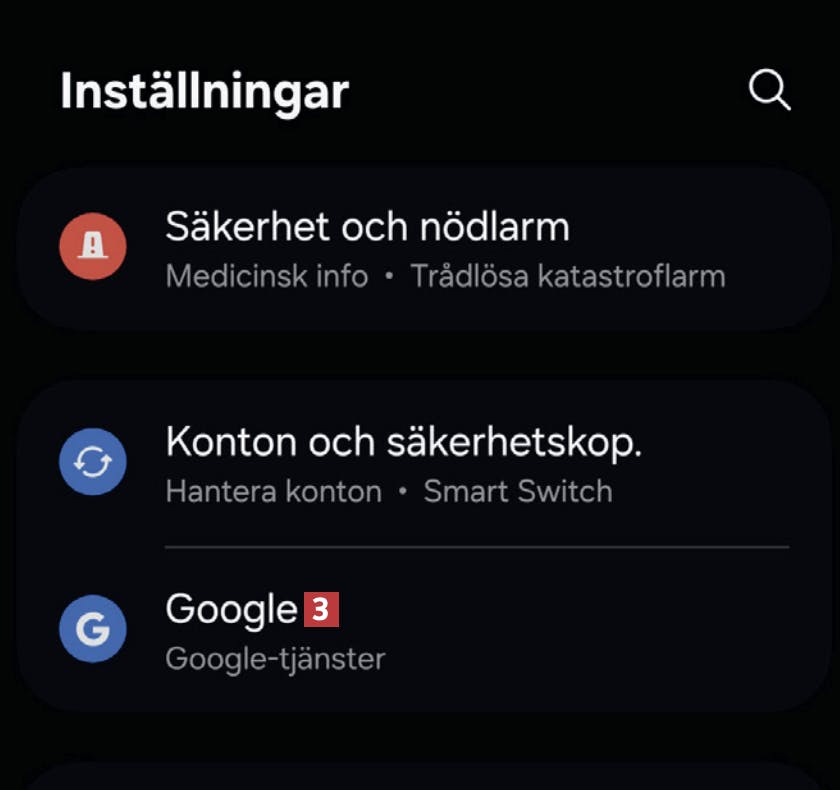
Bläddra ner tills du kan välja Google 3.
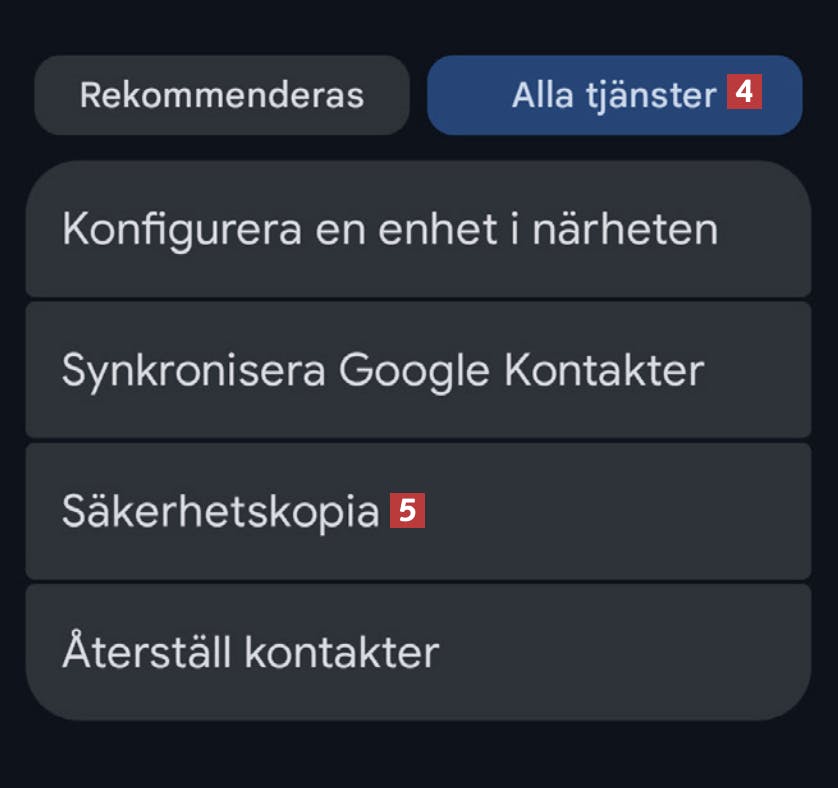
Tryck på Alla tjänster 4 och bläddra tills du kan trycka på Säkerhetskopia 5.
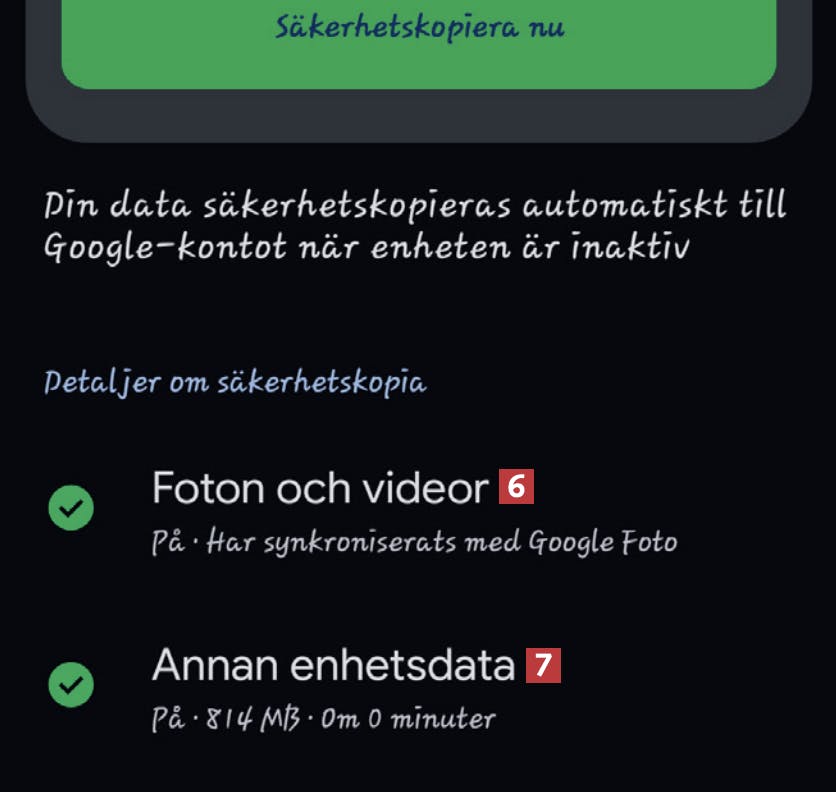
Du kan säkerhetskopiera Foton och videor 6, men du kanske behöver betala för extra utrymme om du inte har väldigt få bilder och videor. Tryck på Annan enhetsdata 7.
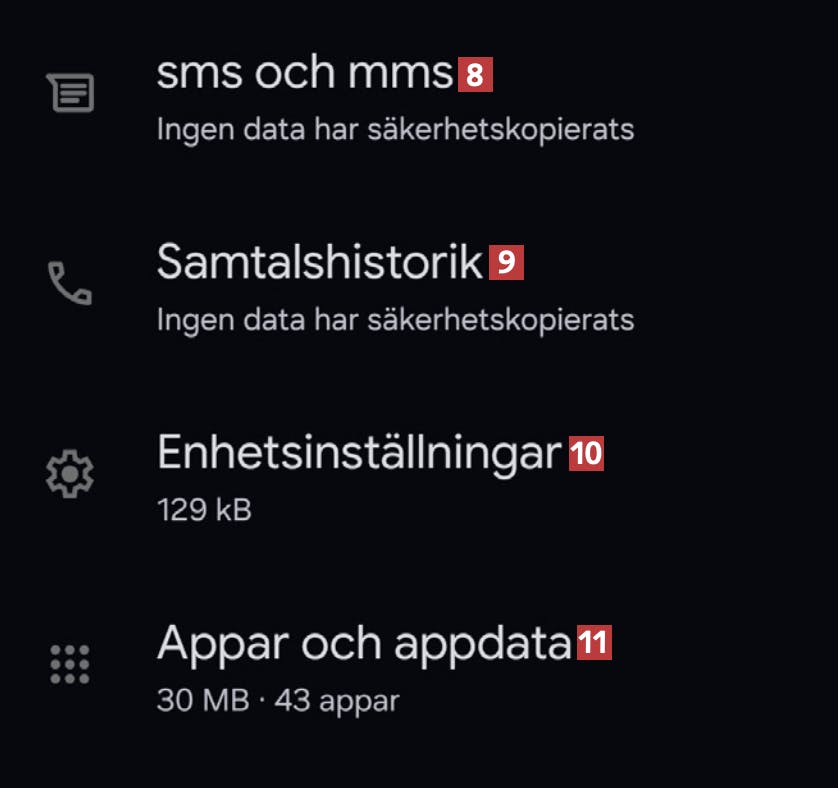
Här kan du se att den är inställd på att spara sms 8, samtalshistorik 9, enhetsinställningar 10 och appar med tillhörande data 11 när mobilen gör sina säkerhetskopior.
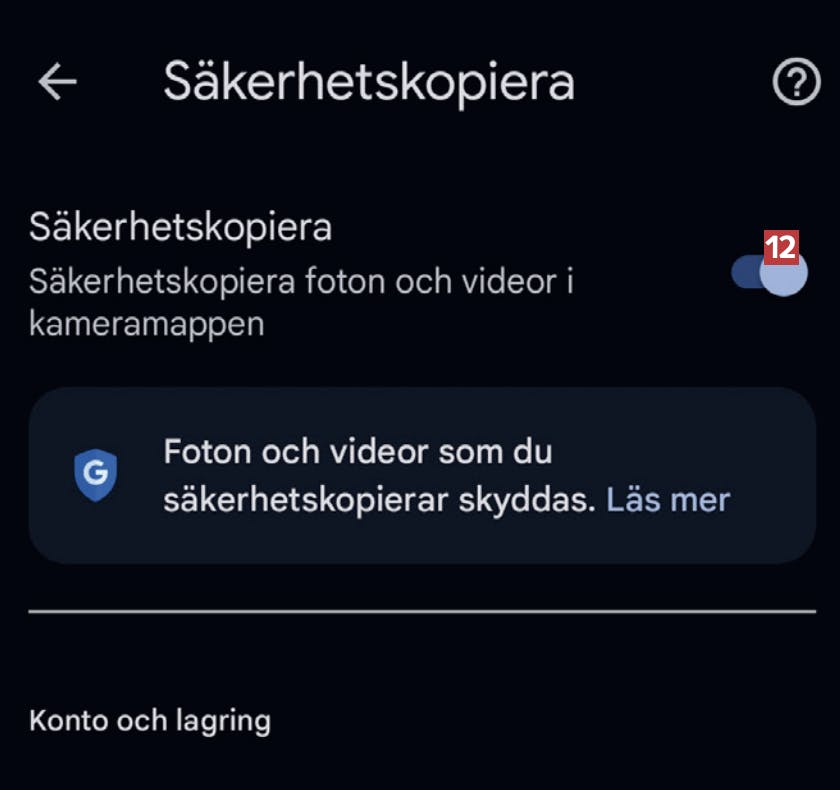
Om du trycker på Foton och videor i steg 4 kan du välja att inte ta med foton och videor 12 om du inte vill betala för extra utrymme Google Drive.
iPhone
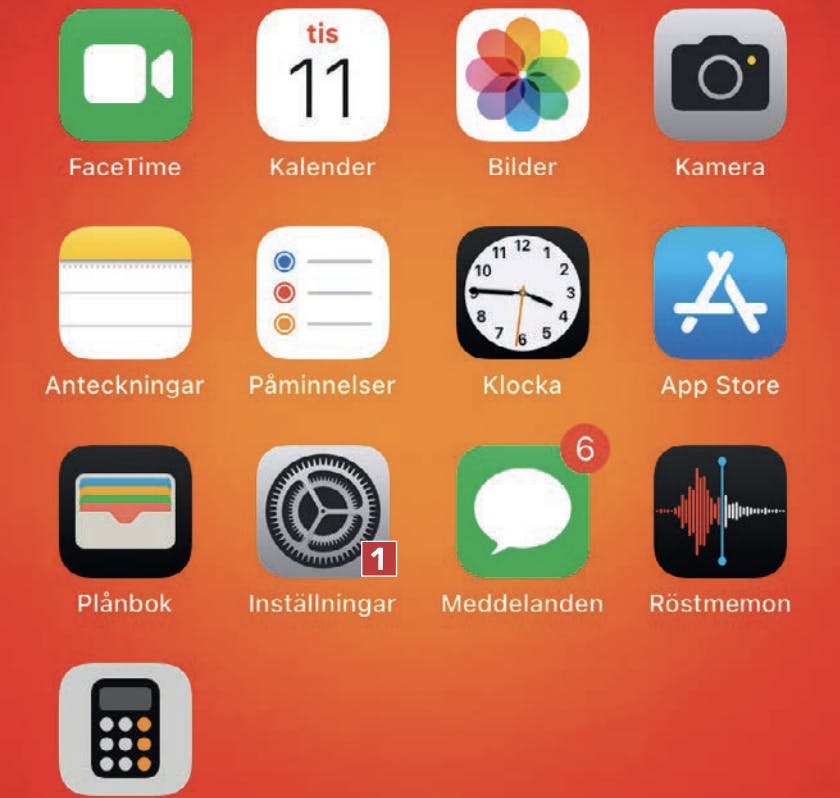
På din iPhone trycker du på Inställningar 1.
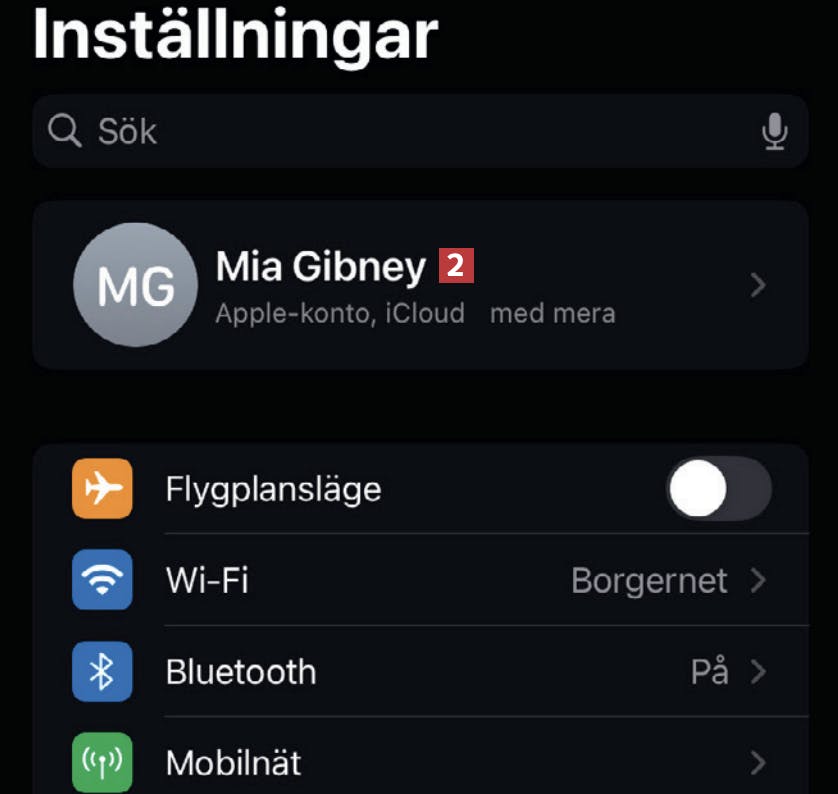
Tryck på ditt användarnamn 2 som visas längst upp i menyn.
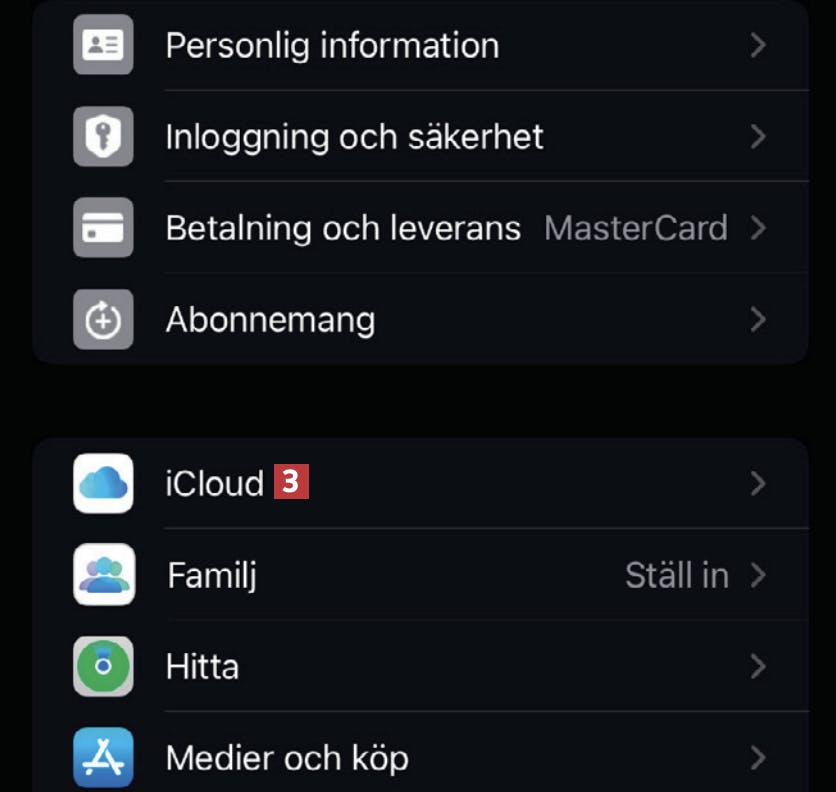
Tryck på iCloud 3.
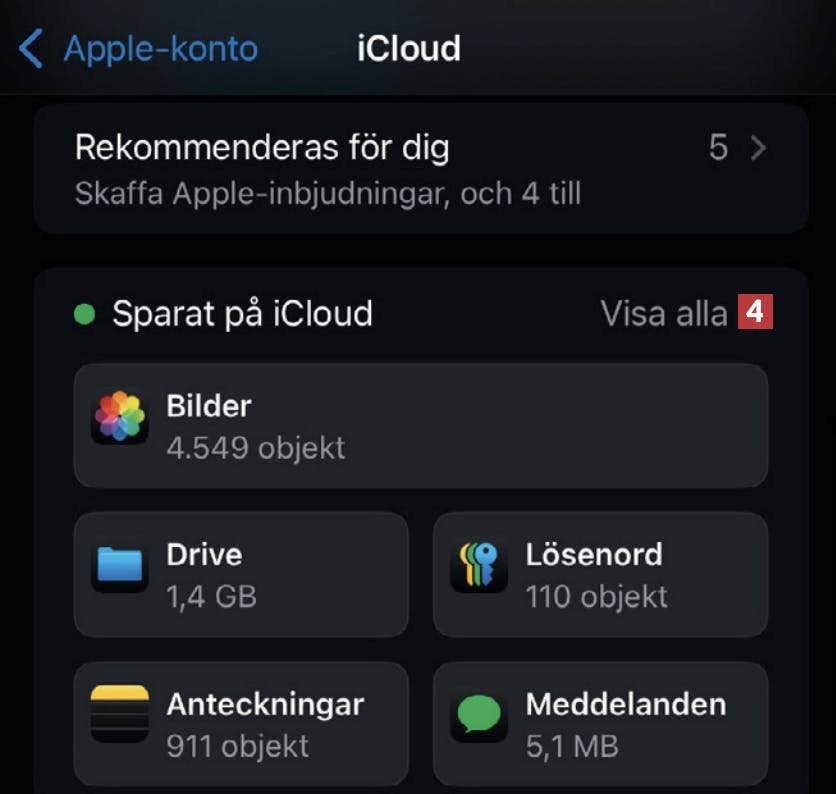
Tryck på Visa alla 4 att välja vad som ska ingå i din säkerhetskopia till molnet.
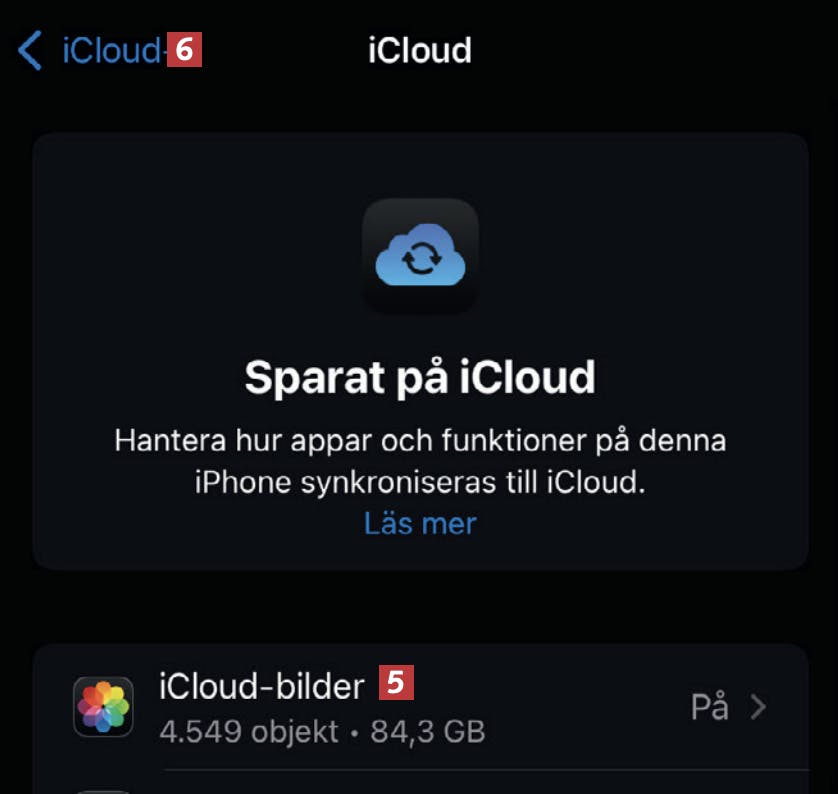
Om du inte betalar för extra utrymme på iCloud trycker du på iCloud-fotos 5 för att stänga av säkerhetskopieringen av foton. Tryck på tillbaka-pilen längst upp 6.
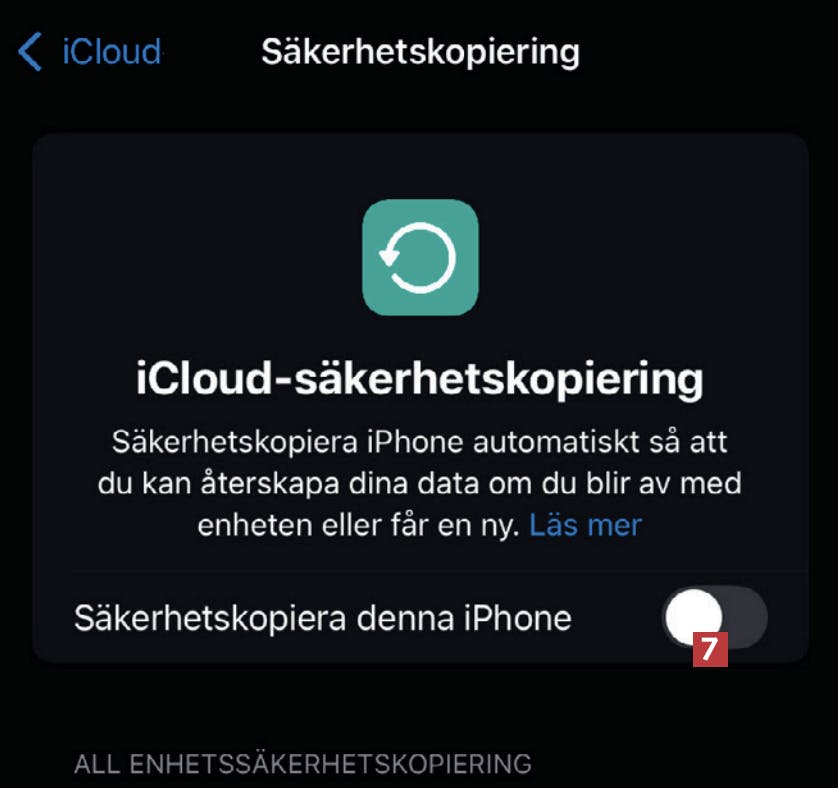
Tryck på reglaget under iCloudsäkerhetskopiering 7 så det blir grönt för att aktivera automatisk säkerhetskopiering till ditt utrymme på Apples iCloud.
Spara mobilens foton och videor på datorn
Moderna mobiler tar högupplösta foton och videor, som snabbt fyller upp lagringsutrymmet. Om du inte vill betala för att lagra alla dina foton online kan du istället överföra dem till hårddisken på din dator, som vi visar här.
Android
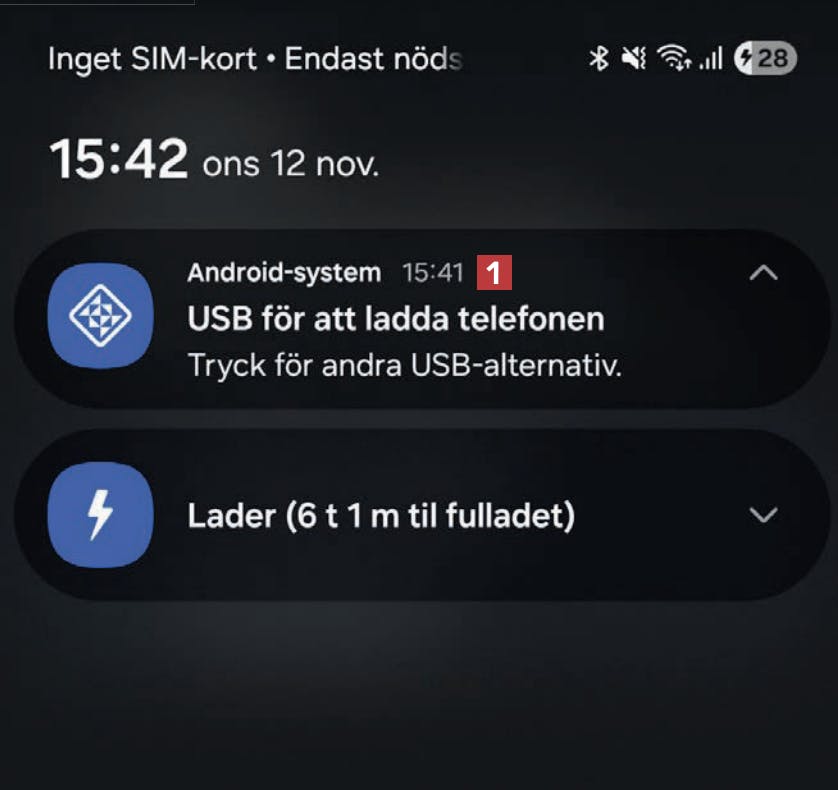
Lås upp mobilen och anslut en USB-kabel. Anslut andra änden till en USB-port på datorn. Dra nedåt från skärmens översta kant och välj Tryck för andra USB-alternativ 1.
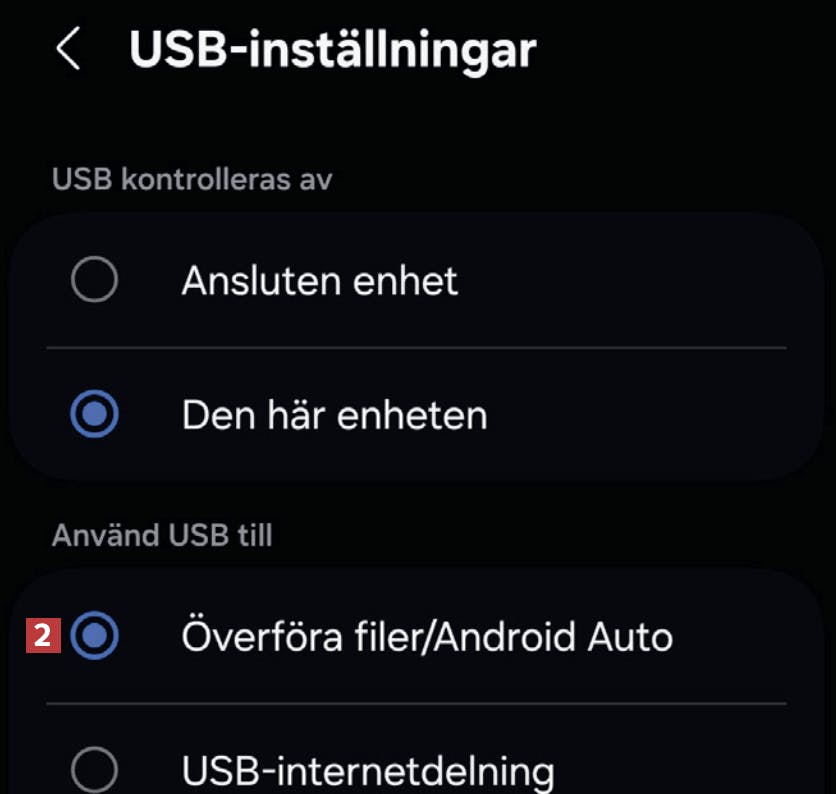
Kontrollera att det finns en markering vid alternativet Överföra filer/Android Auto 2.
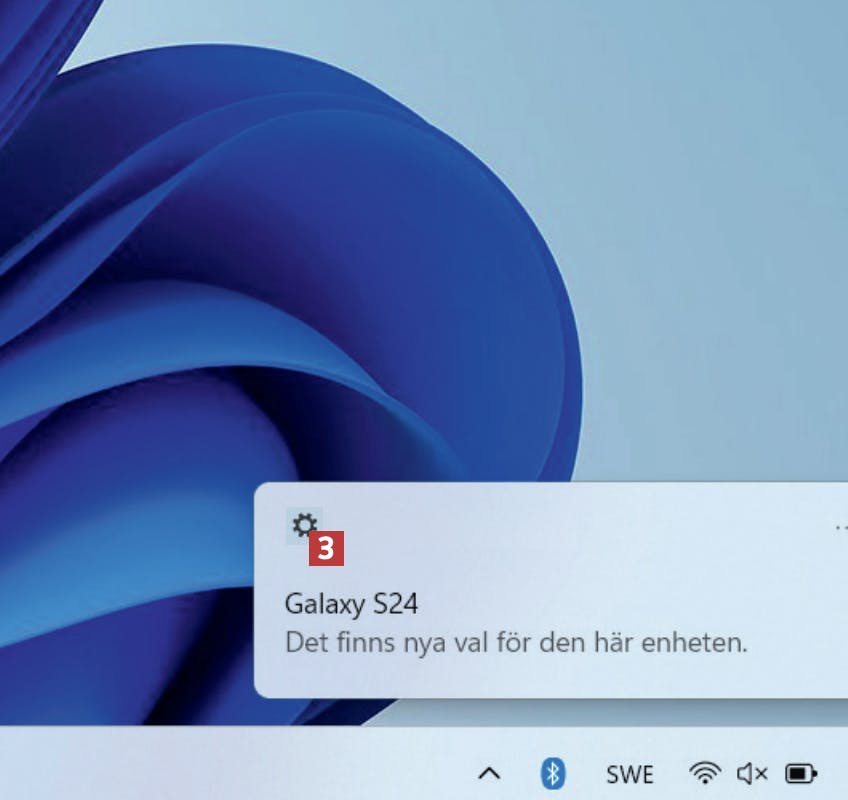
Windows upptäcker din mobil och börjar installera nödvändiga drivrutiner 3.
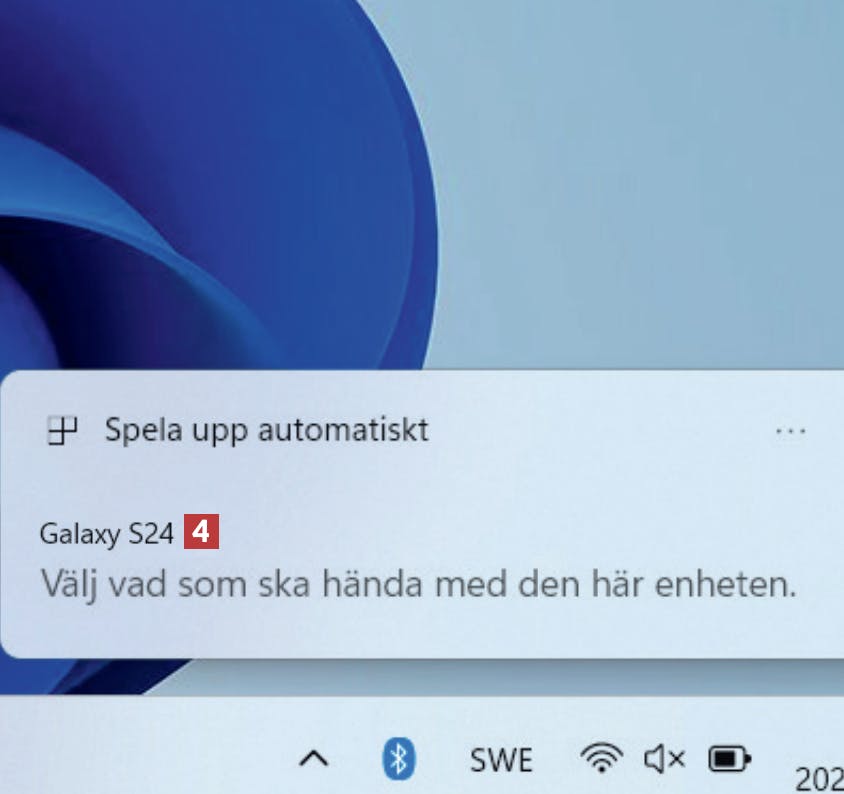
Efter ett ögonblick kommer den här rutan att visas i Windows. Klicka på Välj vad som ska hända med den här enheten 4.
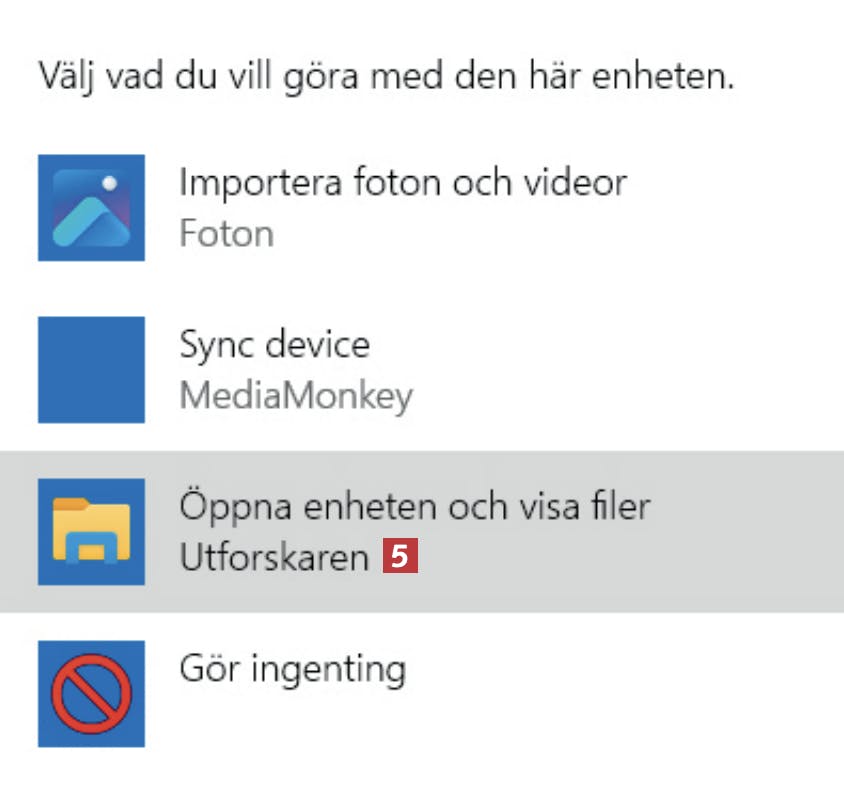
Klicka på Öppna enheten och visa filer Utforskaren 5. Om du inte ser den här rutan kan du också öppna mobilen från Den här datorn i Utforskaren.
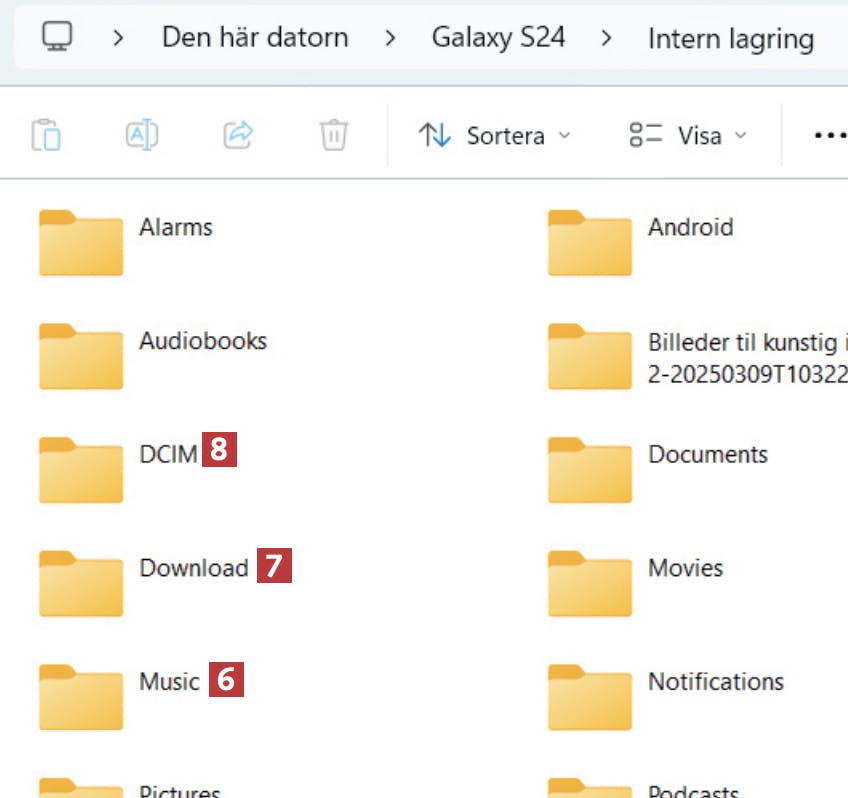
Nu visas mapparna på din mobil. Musikfiler ligger i Music 6 och hämtade filer i Download 7. Du kan kopiera foton och videor från DCIM 8 och undermappen Camera.
iPhone
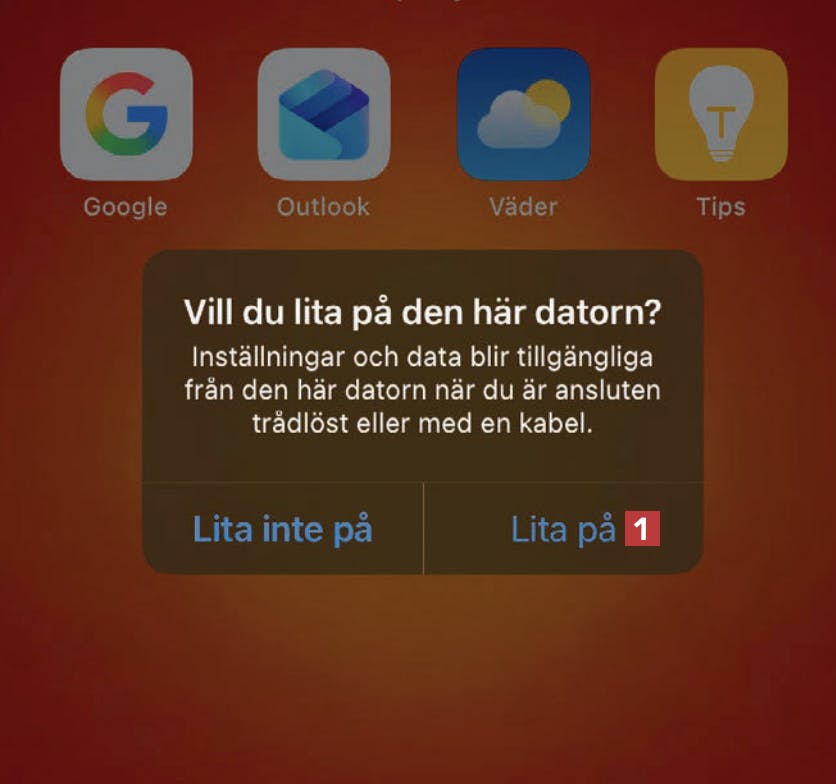
Lås upp din iPhone och anslut en laddkabel till mobilen. Anslut den andra änden till en USB-port på datorn. Efter en stund visas det här meddelandet. Tryck på Lita på 1.
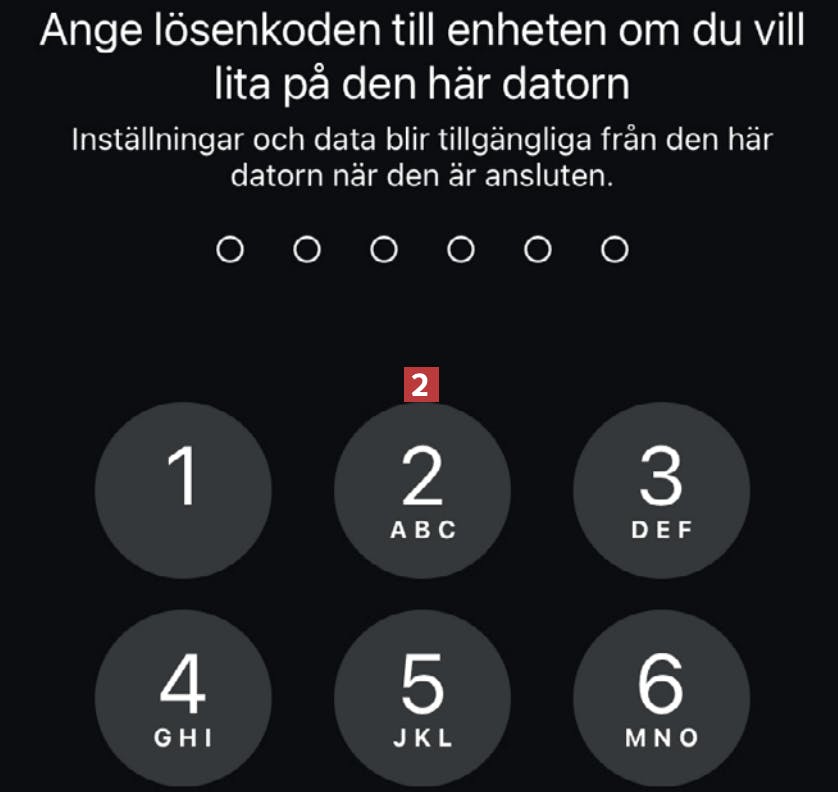
Ange nu din PIN-kod 2 i mobilen för att ge datorn behörighet att komma åt filerna.
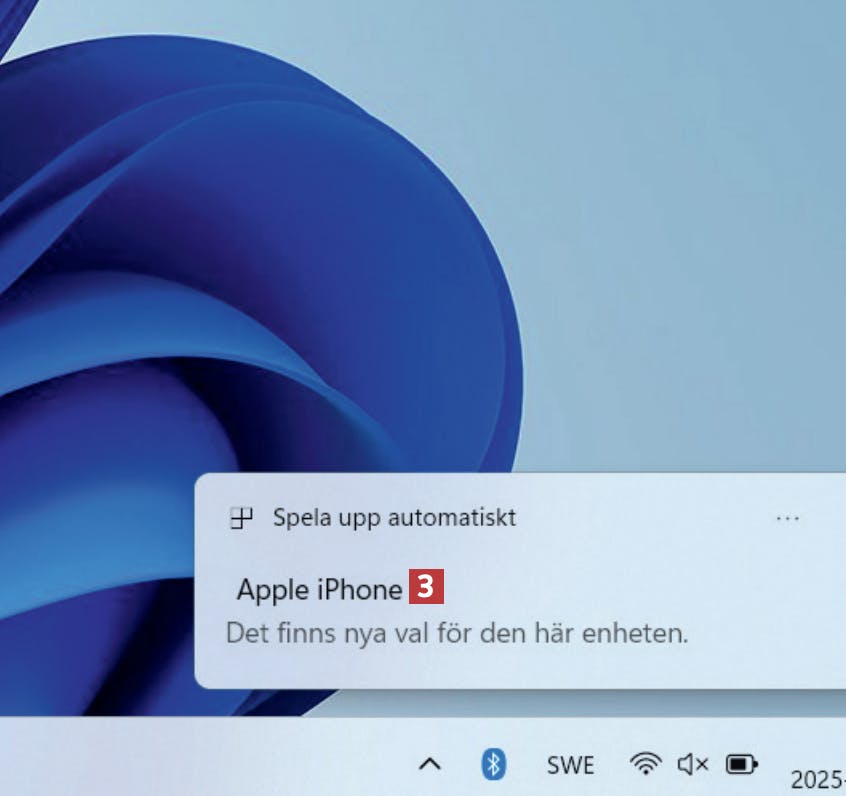
Efter några sekunder visas ett meddelande i Windows. Tryck på Apple iPhone 3.
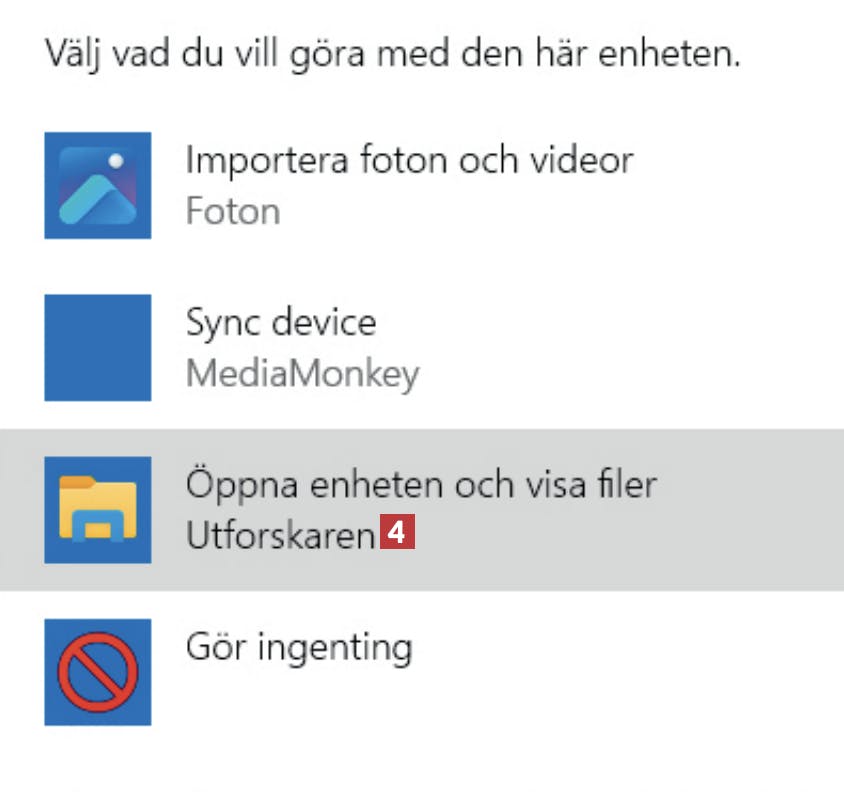
Välj Öppna enheten och visa filer Utforskaren 4.
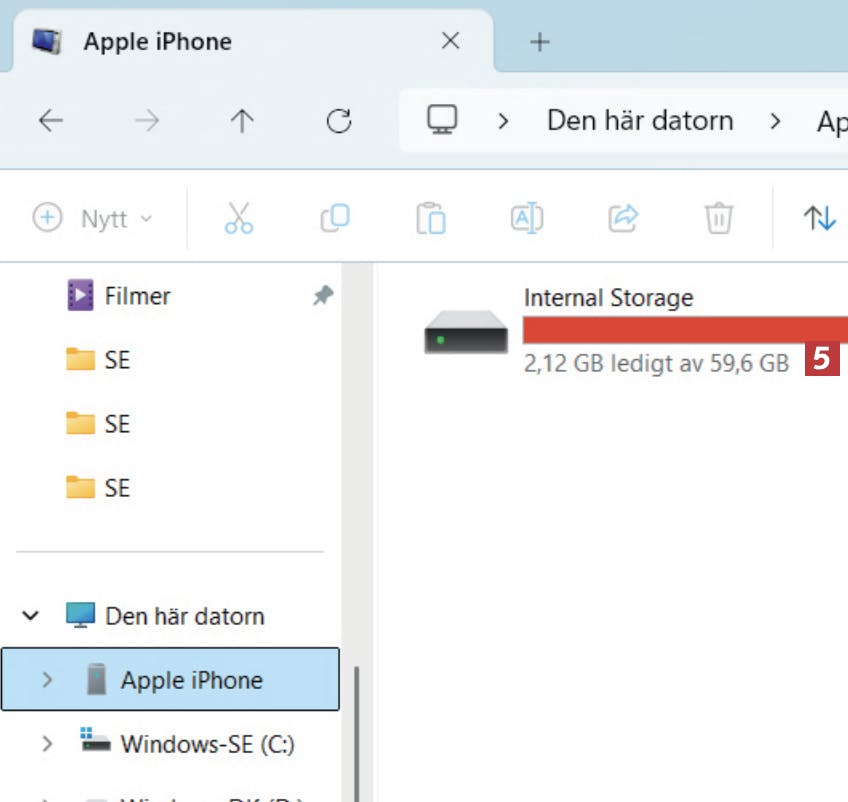
Nu öppnas Utforskaren och visar mobilens lagringsutrymme. Dubbelklicka på Internal Storage 5.
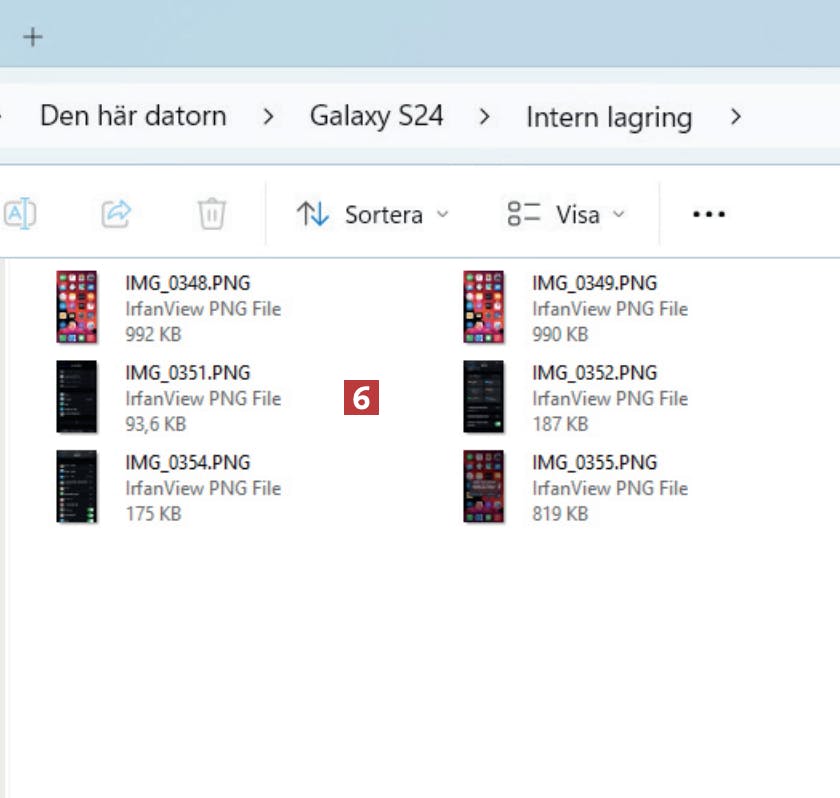
Dina foton sparas i mappar efter den månad då de togs. Klicka dig in i en mapp. Härifrån kan du kopiera dina foton 6 till datorn.
Hämta tidningsartikel (PDF)
Ladda ner artiklen i PDF-format, så som den ursprungligen såg ut i tidningen.


