Släck skärmen med ett musklick

Ibland vill man bara att skärmen ska vara mörk en stund, utan att behöva stänga av datorn eller sätta den i viloläge. Med ett enkelt nytt program kan du nu släcka och tända skärmen med musen.

Under en dag kan det alltid uppstå situationer där skärmen kan behöva stängas av en stund.

Till exempel när du lämnar datorn obevakad en kort stund och det finns dokument eller mejl på skärmen som du helst inte vill att andra ska se.

Eller om dina ögon helt enkelt behöver vila från skärmens starka ljus.

Den fysiska på/av-knappen verkar vara det självklara valet, men på en del skärmar är den svår att hitta, och det tar ofta tid för skärmen att vakna igen när du använder av/på-knappen. Dessutom kan Windows ibland få för sig att flytta runt fönster eftersom skärmen ”försvinner” från operativsystemet när du stänger av den.

Programmet Multiscreen Blank har en bra lösning på detta problem. Det mörkar helt enkelt ner datorskärmen digitalt. Det innebär att skärmen blir helt kolsvart, men datorn uppfattar fortfarande att skärmen är påslagen och därmed aktiv i Windows. Fönster från program och inställningar förblir i samma storlek och på samma plats som innan du ”stängde av” skärmen.

Allting är helt enkelt dolt tills mörkläggningen stängs av igen genom att antingen trycka på Esc-tangenten eller dubbelklicka med vänster musknapp.

Släck skärmen fort

Det är också musen du ska använda när du vill släcka skärmen med Multiscreen Blank. Öppna bara programmet från systemfältet längst ned till höger i Windows.

Då får du direkt en översikt över skärmen. När du dubbelklickar på den skärmöversikten blir den svart direkt.

Datorn går inte ner i viloläge utan fortsätter att arbeta precis som vanligt i bakgrunden medan skärmen är ”avstängd”, och när du ”slår på” skärmen igen kommer bilden direkt att vakna till liv.

Fungerar även på bärbara

Du behöver inte ens ha en extern bildskärm ansluten till datorn för du ha nytta av Multiscreen Blank.

Du kanske bara använder en bärbar dator men kan använda programmet för att mörklägga skärmen, och då fungerar det på exakt samma sätt. Du kan till exempel snabbt stänga av datorskärmen om du sitter på ett café och behöver gå till baren för att beställa en kopp kaffe till.

Du kan ladda ner Multiscreen Blank utan extra kostnadsfritt från vår sajt. Programmet kräver varken att du gör någon konfiguration eller skapar ett användarkonto för att du ska kunna använda det.

Hämta program

Klicka på länken nedan för att hämta Multiscreen Blank från vår webbplats i en testad och virusfri version:

Vägledning

Nedan följer en steg för steg-guide för hur du kommer igång med programmet.

Så gör du din skärm helt svart

Med bara några musklick kan du mörklägga din datorskärm, oavsett om det gäller en ansluten bildskärm eller skärmen på en bärbar dator. Här visar vi hur du gör.
1

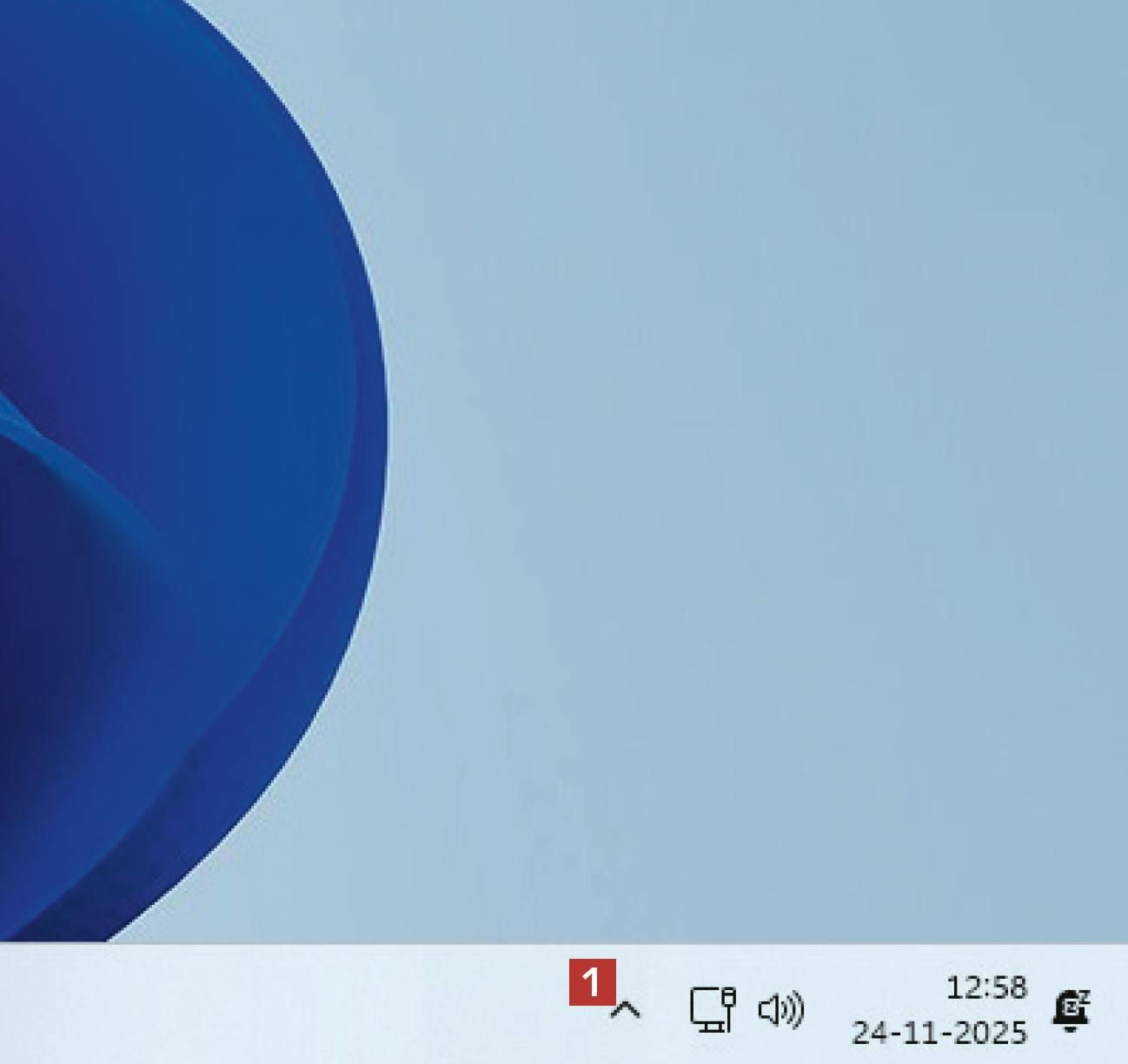
Ladda först ner och installera Multiscreen Blank från vår webbplats. När du har installerat programmet klickar du på pilen 1 längst ned till höger i Windows.
2

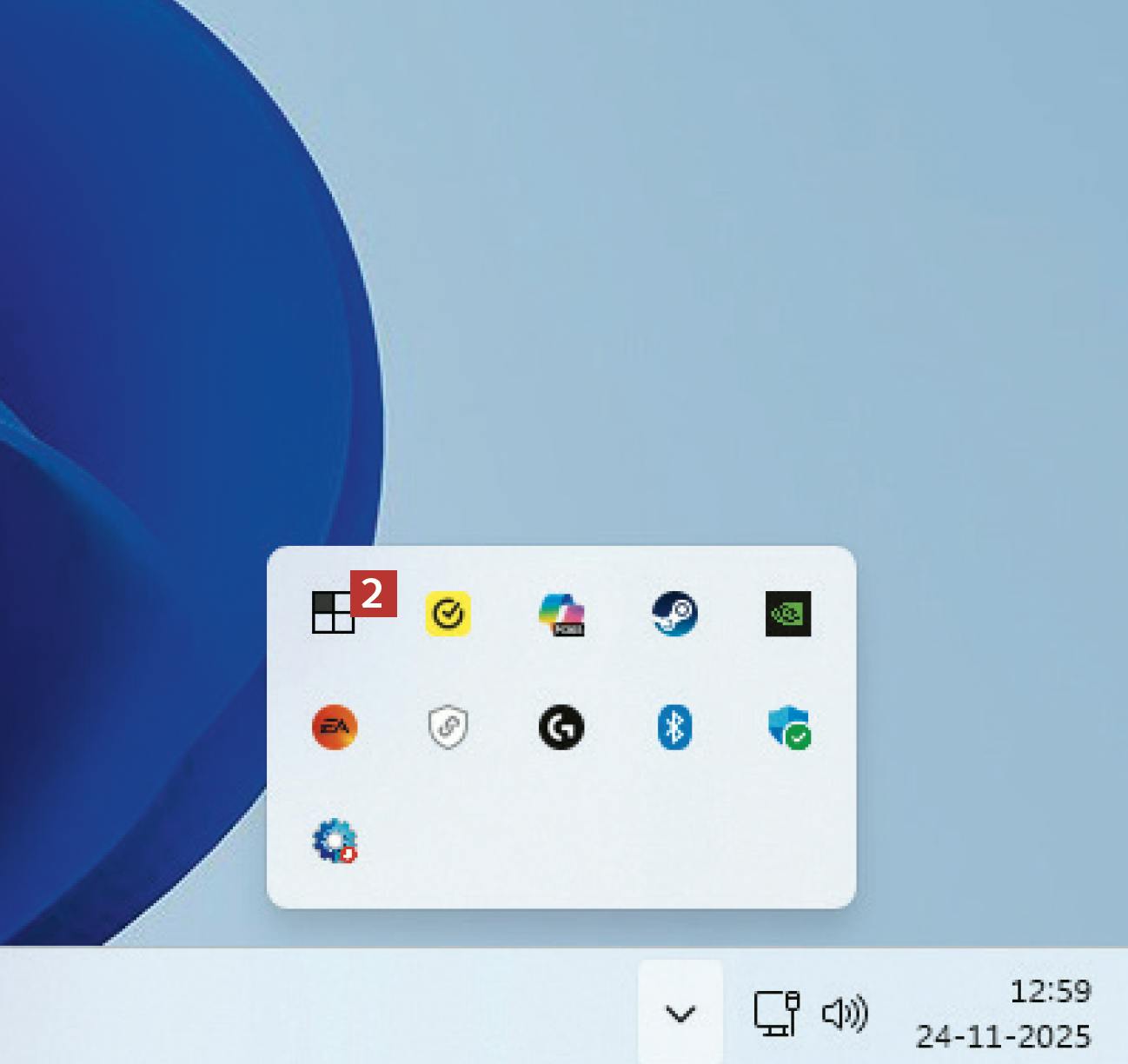
En översikt över de aktiva verktygen i systemfältet visas. Dubbelklicka på ikonen Multiscreen Blank 2, som är en fyrkant med flera fyrkanter inuti.
3

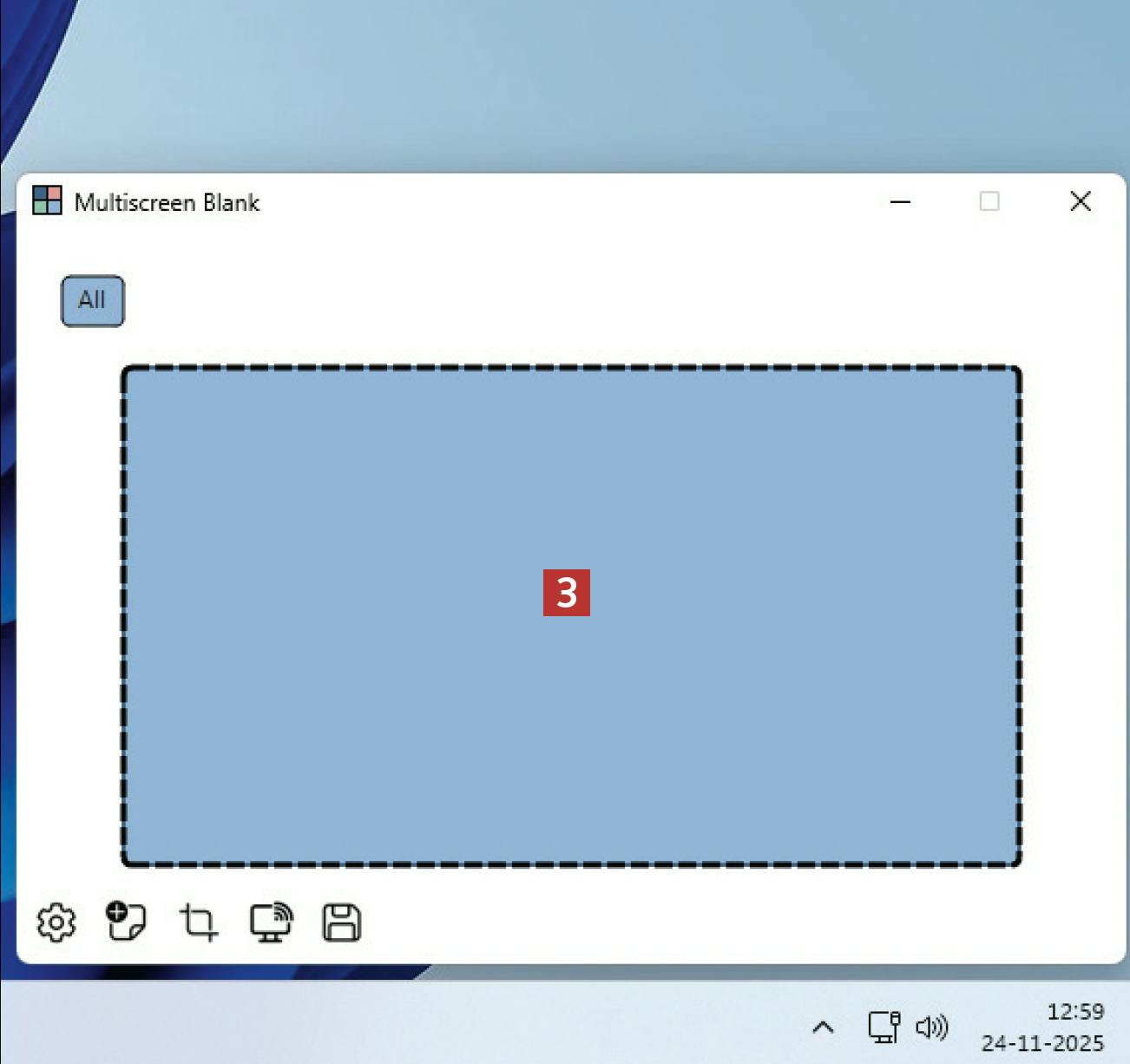
Programmet är nu öppet. Fältet i mitten 3 visar din dators skärm. Dubbelklicka på det.

4

Skärmen är nu helt mörk. Du kan tända den igen genom att trycka en gång på Esc-tangenten på tangentbordet, alternativt kan du dubbelklicka med musen.
5

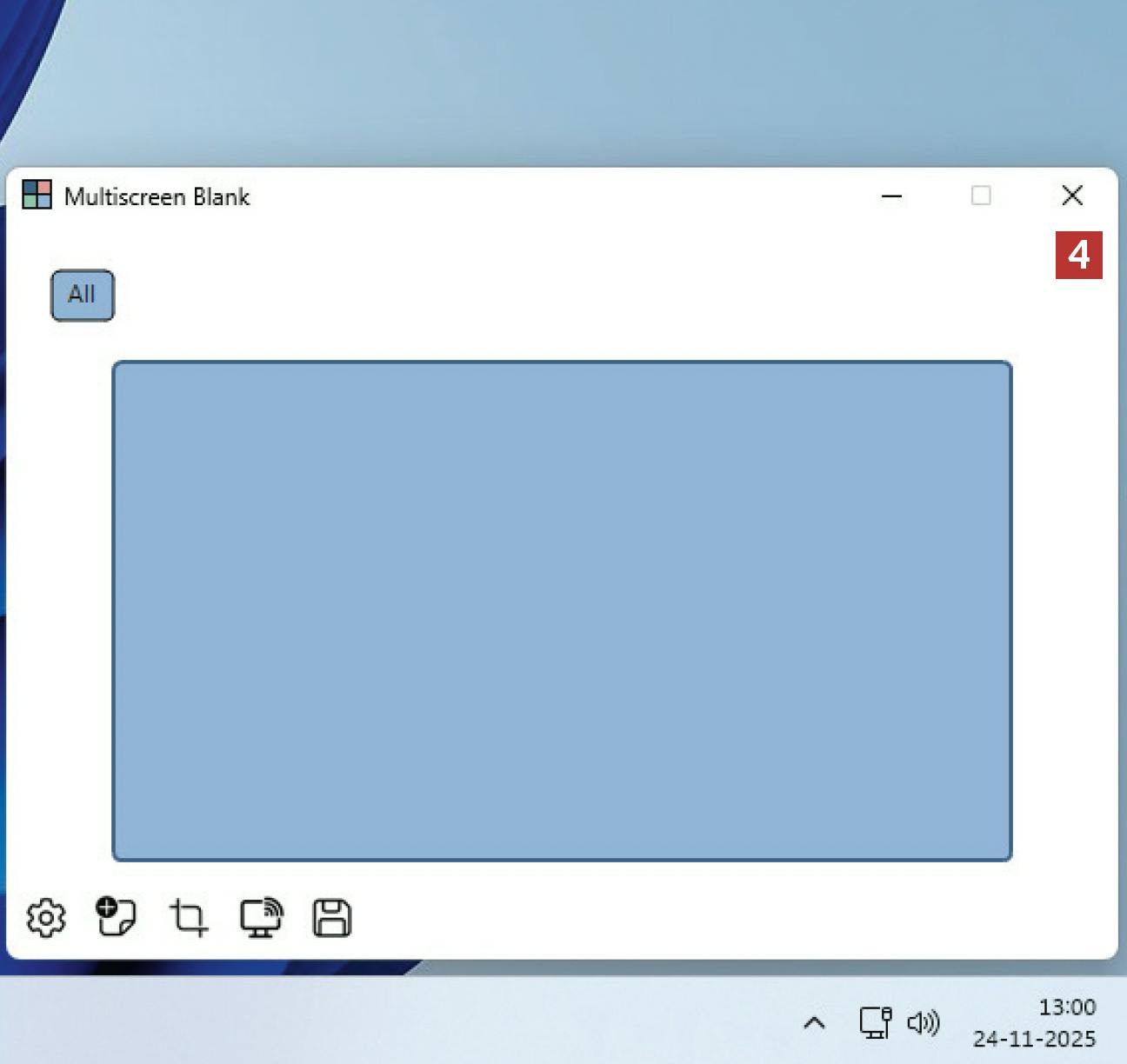
När du har aktiverat skärmen igen tänds den omedelbart och du kan stänga programmet genom att klicka på krysset 4.

Hämta tidningsartikel (PDF)

Ladda ner artiklen i PDF-format, så som den ursprungligen såg ut i tidningen.