
Öppna dina favoriter med bara några musklick

Programmet Quick Access Popup hjälper dig att skapa den perfekta menyn för alla dina genvägar – och den finns bokstavligen nära till hands.

Öppna dina favoriter med bara några musklick

Mushjulet fungerar som en knapp du kan trycka på. Quick Access Popup utnyttjar den så att du snabbt kan
öppna filer, program och mappar.

Har du också många mappar, filer och program som du använder ofta?

Och öppnar du dem via Start-menyn i Windows?

I så fall kan programmet Quick Access Popup spara mycket tid åt dig. Programmet låter dig öppna dina mest använda filer, mappar och program med ett enda musklick, och det oavsett var i Windows du är.

Med andra ord behöver du inte längre klicka dig igenom mappstrukturer i Utforskaren eller de långa menyerna i Windows-inställningarna.

När du har installerat Quick Access Popup från vår webbplats visas det som en ikon i systemfältet. Härifrån öppnas programmets inställningar och börja bygga menyn. Naturligtvis väljer du själv vad som ska ingå och i vilken ordning dina olika genvägar ska placeras i menyn.

Du kan göra undermenyer för att skapa ordning om du har många genvägar. På så sätt undviker du att den färdiga genvägsmenyn blir för lång och förvirrande.

Två sätt att öppna din meny

När du är klar med din meny måste du naturligtvis veta hur du kommer åt den. Det oerhört smidiga är att du kan öppna menyn med ett klick! Tryck bara på musens mittknapp – den som också är mushjulet.

Då får du direkt tillgång till alla dina favoriter. Det går också att använda ett kortkommando i form av Windows-tangenten + W.

Den här smidiga snabbmenyn är extra användbar för alla som arbetar med många projekt eller har filer spridda över många mappar, och det fungerar även lägga till externa hårddiskar.

En annan användbar genväg är Kontrollpanelen, som normalt ligger väl gömd i Windows-menyerna. Det gäller även hanteringen av energischeman, som du ofta kan behöva men som inte är särskilt lättillgängliga i de vanliga Windows-menyerna.

När du har spenderat lite tid åt att finputsa dina olika genvägar i menyn kommer du att undra hur du kunde klara dig utan den. Troligtvis kommer du dessutom att upptäcka att du inte längre behöver använda Windows tröga Start-meny särskilt ofta.

Hämta program

Klicka på länken nedan för att hämta Quick Access Popup från vår webbplats i en testad och virusfri version:

Vägledning

Nedan följer en steg för steg-guide för hur du kommer igång med programmet.

Så skapar du din genvägsmeny

För att få ut mesta möjliga av Quick Access Popup måste du anpassa snabbmenyn med de objekt du behöver. Vi visar hur du gör.
1

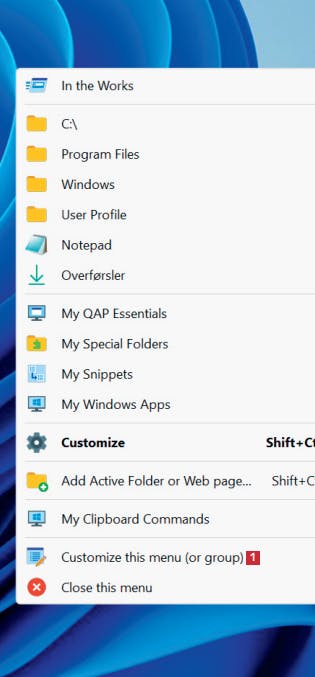
Hämta Quick Access Popup från vår webbplats. Installera det och stäng programfönstret. Tryck på musens mittknapp. Det öppnar snabbmenyn på skrivbordet. För att anpassa den, klicka på objektet Customize this menu (or group) 1.
2

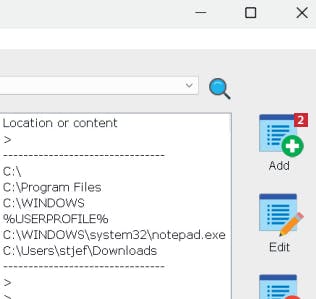
Vi ska nu lägga till en ny genväg i menyn. Klicka på knappen Add 2 uppe till höger.
3

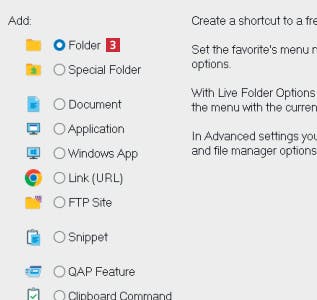
Välj nu Folder 3 för att lägga till en genväg till en mapp. Observera även de andra alternativen i listan. Klicka på knappen Continue.
4

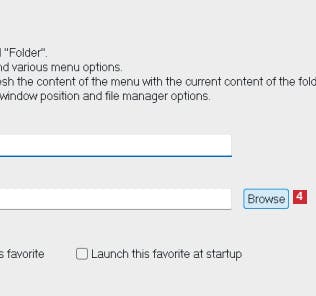
Du måste ange vart genvägen ska peka. Klicka därför på knappen Browse 4.
5

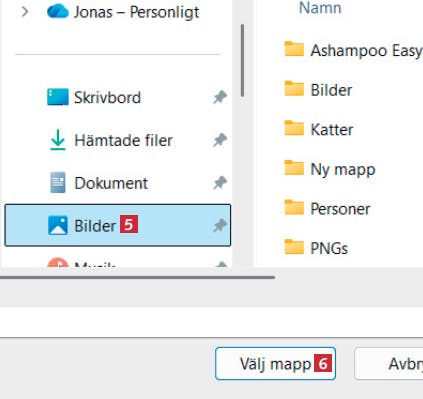
Leta reda på och markera den önskade mappen 5 i dialog-rutan och klicka på Välj mapp 6.
6

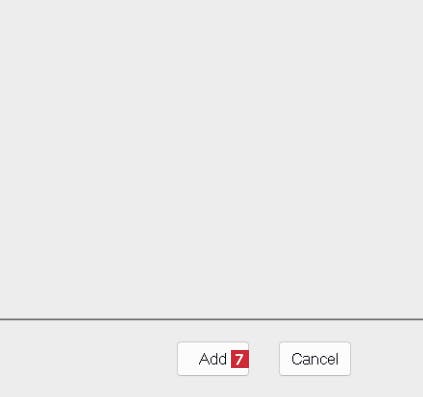
Klicka på Add 7 i nedre delen av fönstret för att lägga till genvägen i in meny.
7

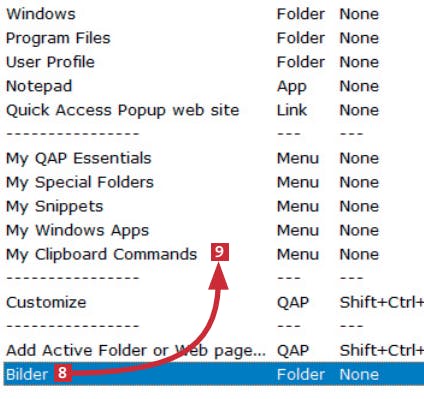
Den nya genvägen visas längst ner i menyn 8, men du kan dra den till en bättre placering 9.
8

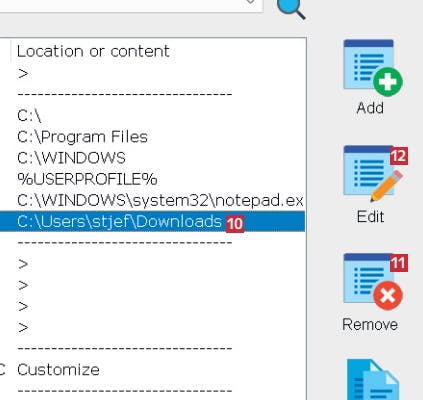
Du tar bort objekt från menyn genom att markera dem 10 och klicka på Remove 11. Du kan också redigera objekt med Edit 12.
9

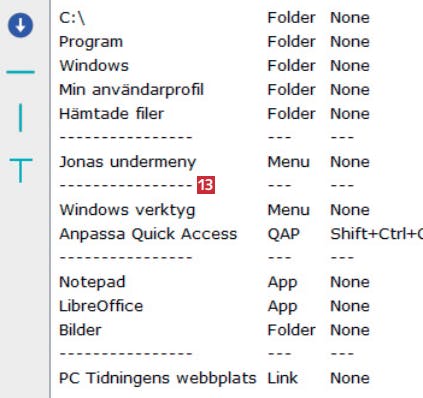
Observera att det finns möjlighet att dela upp menyn i sektioner med hjälp av skiljelinjer 13. Du kan själv dra runt dessa. När du är nöjd stänger du inställningarna med krysset.
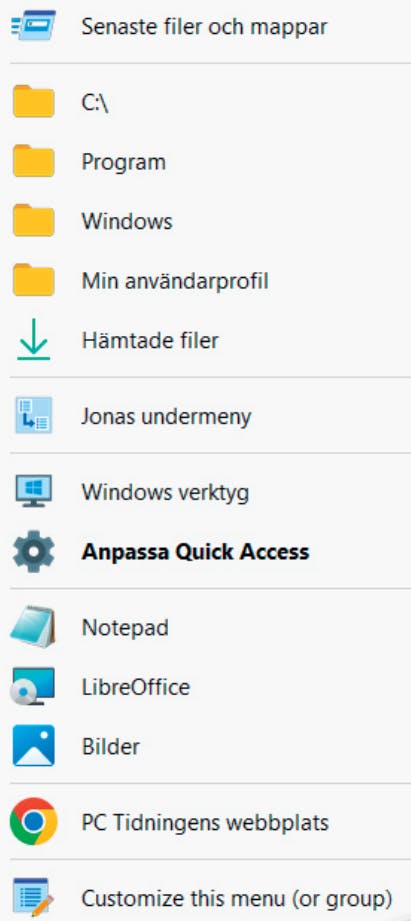
Här ser du vår färdiga snabbmeny med genvägar till mappar, filer och program. Du öppna menyn med mushjuls-knappen eller Windows-tangenten + W.

Hämta tidningsartikel (PDF)

Ladda ner artiklen i PDF-format, så som den ursprungligen såg ut i tidningen.