7 anledningar att använda Firefox istället för Chrome

Firefox kan allt som en modern webbläsare ska kunna göra – och mycket mer. Här är sju anledningar att börja använda Firefox.

© Shutterstock/gguy

Under många år har webbläsaren Firefox hamnat i skuggan av webb- läsare som Chrome, Edge och Brave. Med tiden har dock Firefox blivit en av de mest välgjorda och flexibla webbläsarna för Windows.

Till skillnad från Chrome och Edge, där det bara är företaget bakom webbläsaren som känner till dess tekniska struktur, utvecklas Firefox istället av en öppen gemenskap av volontärer och organisationer eftersom Firefox är en webbläsare med öppen källkod.

Det innebär att vem som helst fritt kan se och redigera programkoden som den bygger på. Webbläsaren är därför helt oberoende av stora teknikföretag som Google och Microsoft, och det ger Firefox en sällsynt frihet att skydda din integritet online.

Massor av möjligheter

Förutom att Firefox fungerar utmärkt är det fullspäckat med funktioner, som vi kommer att utforska lite närmare i den här artikeln. Med läsläget kan du omvandla en rörig webbplats till ren text utan distraktioner. För att göra det ännu enklare att läsa artikeln kan du också enkelt göra texten större.

Firefox är dessutom mycket enkel att anpassa efter eget tycke och smak. Du kan bland annat välja de knappar och genvägar till verktyg som du vill ha högst upp i verktygsfältet. Om du klickar på en knapp i adressfältet kan du till exempel öppna din webbläsarhistorik.

Firefox är lika säker som de mer dominerande webbläsarna och uppdateras regelbundet med både säkerhetsuppdateringar och med nya funktioner, och blockerar automatiskt spårningscookies samt varnar dig om du besöker osäkra webbplatser eller falska webbutiker.

Här är sju anledningar till varför Firefox utan problem kan konkurrera med Chrome. I många avseenden är Firefox faktiskt bättre än sin konkurrent.

Hämta program

Klicka på länken nedan för att hämta Firefox från vår webbplats i en testad och virusfri version:

1. Enklare hantering av flikar

En unik detalj i Firefox är Multi-Account Containers. Den funktionen gör det möjligt att dela upp onlineaktiviteter i separata flikar, eller behållare, så att data inte delas mellan dem. Varje ”behållare” lagrar sina egna cookies och cachefiler, så att du kan vara inloggad på din jobb mejl i en flik och din privata mejl i en annan utan att deras information blandas.

Google kommer inte försöka koppla ihop två Gmail-konton, så du slipper att arbetsrelaterade saker visas i privata sökningar. Spårningscookies kan inte heller följa dig mellan flikar, så om du är inloggad på Facebook i en flik kan du handla online i en annan flik utan att Facebook kommer att veta vilka produkter du är intresserad av.

Funktionen måste dock först aktiveras innan du kan dra nytta av den. På vår webbplats visar vi hur du aktiverar och använder verktyget. Du kan läsa vår steg-för-steg-guide på pctidningen.se/firefoxflik.

Flikarna får en färg längst upp så att du kan skilja mellan dem. Du kan också se vilken fliktyp du har valt.

2. Videor kan bli fria

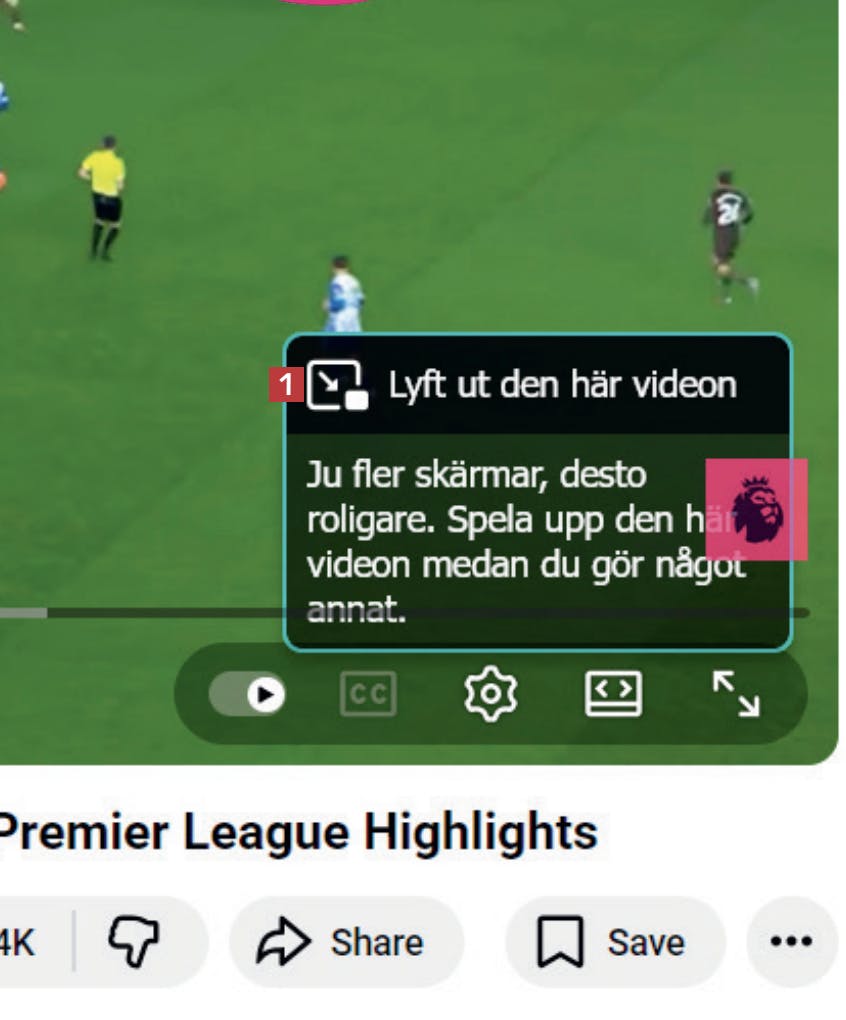
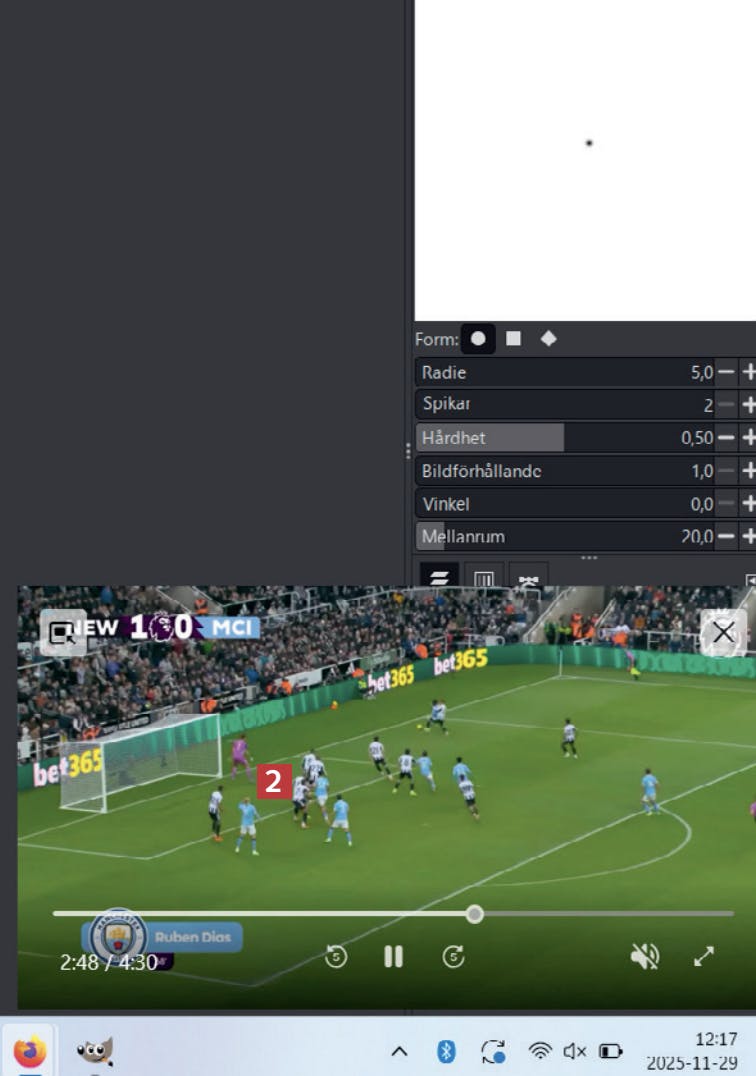
När du spelar upp en video på en webbplats i Firefox kan du enkelt koppla loss videon så att den spelas upp i ett eget litet fönster medan du gör något annat på datorn.

Om du till exempel öppnar en video på YouTube kan du klicka på en knapp som gör att video- spelaren flyter ovanför de andra fönstren på skärmen. Du kan sedan förstora och förminska spelaren genom att dra i hörnen på uppspelningsfönstret.

Det går att flytta fönstret genom att hålla ned vänster musknapp på fönstret och dra det så att det hamnar optimalt i förhållande till vad du gör på datorn.
1

Spela upp en video och håll muspekaren över videofönstret. Klicka knappen 1 som dyker upp.
2

Videospelaren finns nu som det översta lagret på din dator i det högra hörnet 2. Det gör att du kan fortsätta titta på videon medan du gör något annat. För att ta bort spelaren igen, klicka på den och tryck på Escape.

3. En mer behaglig läsning
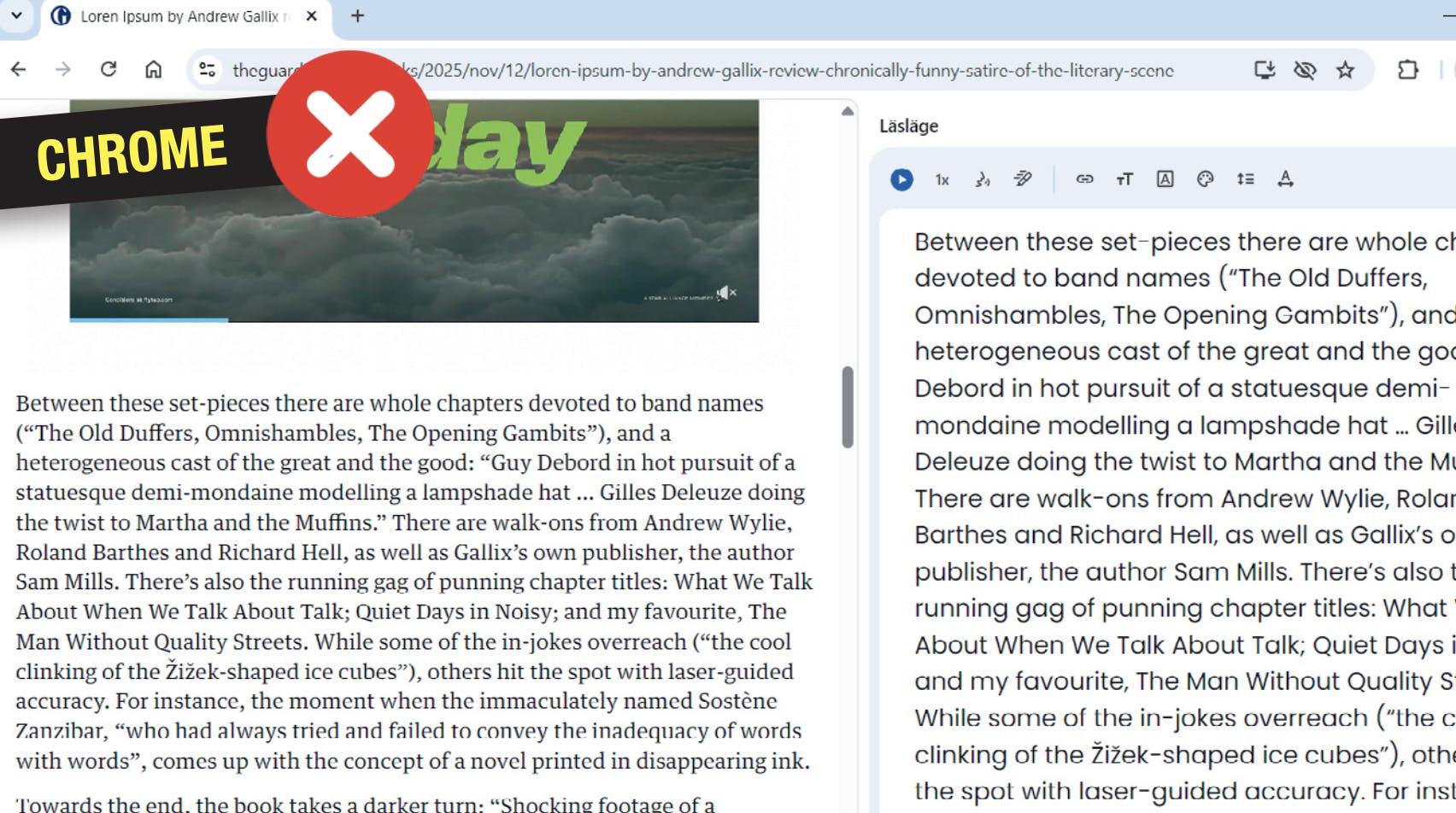
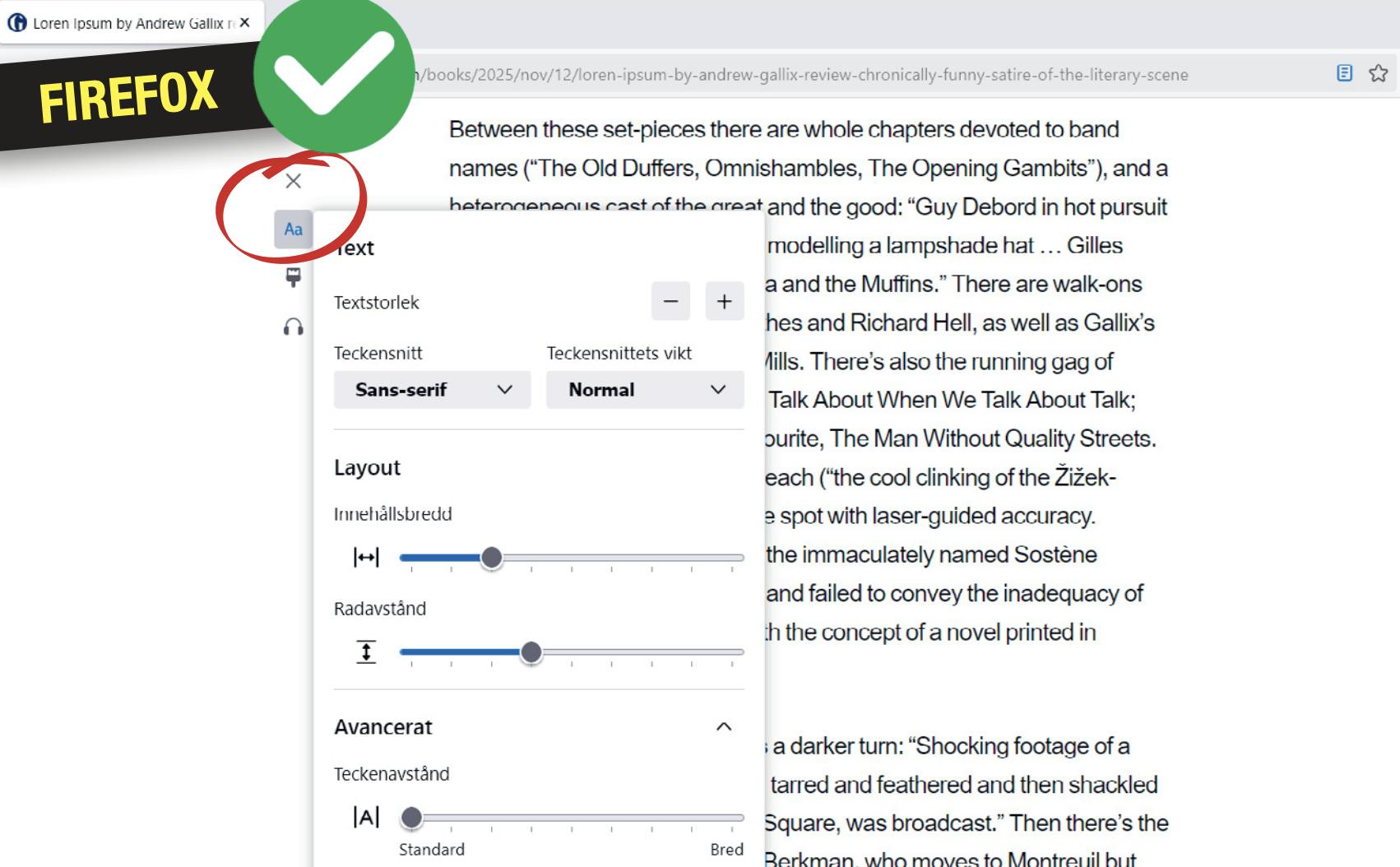
Andra webbläsare har ett läsläge, men Firefox gör det mycket behagligare. Chrome delar till exempel upp skärmen i områden, vilket bara gör allt mycket mer kaotiskt. Så är det inte i Firefox. När du har öppnat en webbplats kan du trycka på F9-tangenten för att ta bort störande detaljer som annonser och grafik. Istället visas allt i svartvitt som ren text på en stor sida.

Här kan du ändra en rad detaljer som teckenstorlek, bakgrundsfärg, radavstånd och mycket mer för att passa dina ögon och din läshastighet. När du vill återgå till den ursprungliga versionen av webbplatsen trycker du bara på F9-tangenten igen.

Klickar du Aa-knappen när sidan är i läsläge kan du själv bestämma hur texten ska se ut.

4. Du skapar ett personligt verktygsfält

Firefox ger dig en frihet att anpassa verktygsfältet som inte finns i andra webbläsare. Du kan välja exakt vilka verktyg, funktioner och genvägar du vill ha i verktygsfältet, och du kan flytta knapparna så att de passar dig bäst. Det enda du behöver göra är att högerklicka på verktygsfältet och välja menyalternativet Anpassa verktygsfält.

Då öppnas ett fönster där du håller ner vänster musknapp och dra funktionen du vill ha till den plats i verktygsfältet där du vill ha knappen. För att ta bort en funktion från verktygsfältet gör du likadant, men drar knappen från verktygs- fältet till fönstret som öppnas när du väljer Anpassa verktygsfält.

Klicka på nedanstående nummer för ytterligare information.

Här har vi lagt en genväg som öppnar historik med ett klick.

Med en genväg till inställningarna kan du snabbt anpassa Firefox som du vill.

Du kan göra en genväg som öppnar ett inkognitofönster.

Vill du ta en snabb skärmbild kan du enkelt göra det med den här genvägen.

5. Ingen kan spåra dig

Vanligtvis samlar stora företag in så mycket data om dig som möjligt, men Firefox är inte intresserat av det. Webbläsaren är öppen källkod och därför inte beroende av teknikjättar som Google eller Microsoft. Därför kan du skydda ditt privatliv extremt väl med webbläsarens avancerade spårningsskydd som finns inbyggt som standard.

I Firefox inställningar ska du först klicka dig in i kategorin Sekretess & säkerhet. Här väljer du skyddet som kallas Strikt. Nu kommer alla spårningscookies som försöker spåra vart du surfar och vad du gör på sajter att blockeras automatiskt.

Tänk på att en del webbplatser bara fungerar om du accepterar vissa cookies, så ibland kan vara nödvändigt att tillfälligt inaktivera det strikta skyddet.

6. Störande videor spelas inte upp automatiskt

Det är få saker som är så irriterande som videor som spelas upp automatiskt när du besöker en webbplats. Automatiskt uppspelade videor är särskilt störande om du lyssnar på musik eller radio medan du surfar på webben, och höga ljud och rörelser plötsligt startar när du klickar dig in på en sida. Dessutom kan det påverka datorns prestanda negativt när processorkraft används för att spela videor. Det finns alltså flera anledningar att stänga av automatisk uppspelning.

I webbläsarens inställningar Sekretess & säkerhet kan du i kategorin Behörigheter välja att blockera automatisk uppspelning av ljud och video. Då spelas videoklipp bara upp när du själv väljer att starta dem.

7. De enklaste skärmbilderna

När du har Firefox som webbläsare kan du enkelt ta skärmbilder av det som visas på skärmen och spara det som en bildfil.

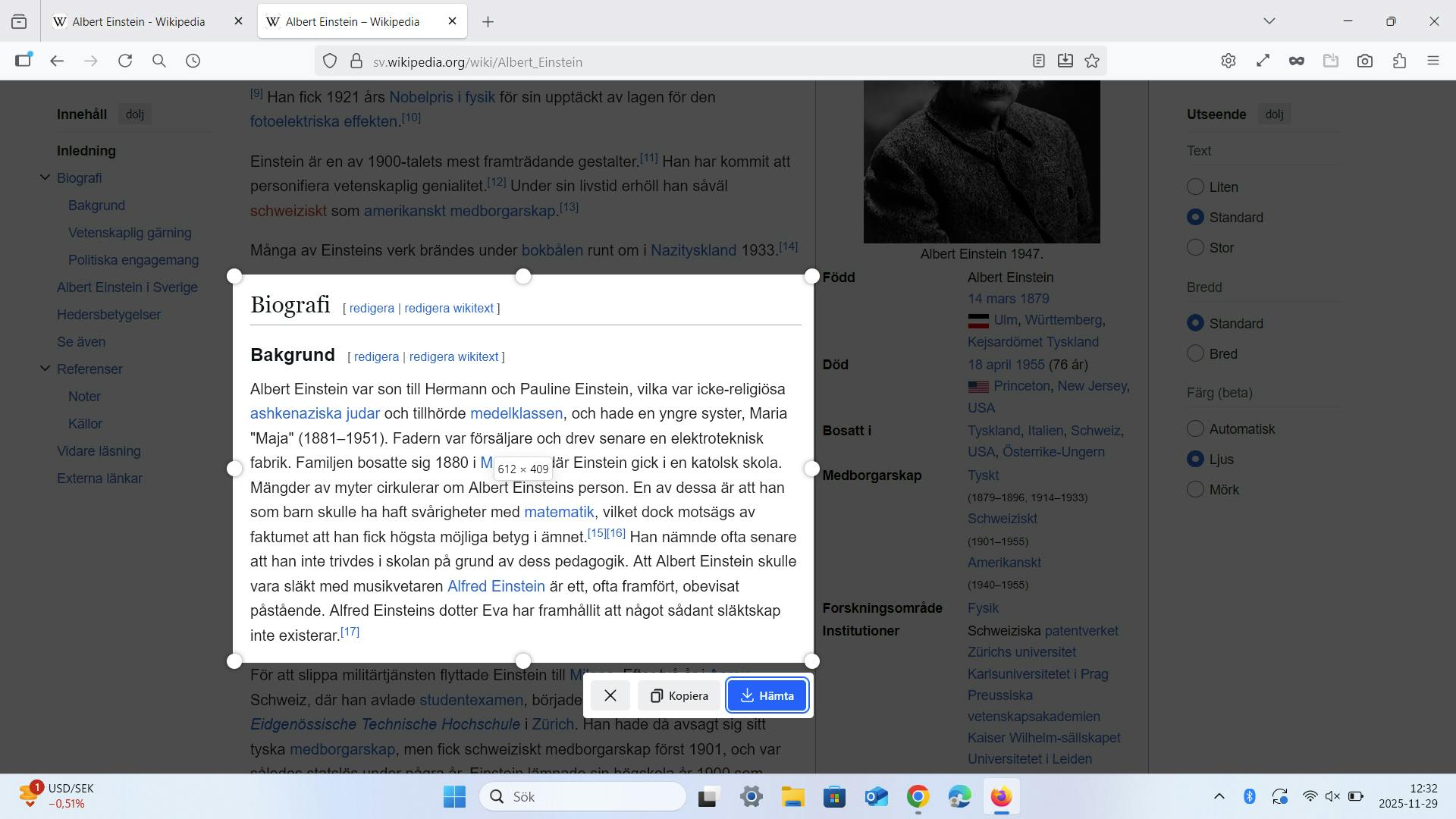
Högerklicka bara var som helst på webbplatsen du vill ta en skärmbild av och välj menyalternativet Ta skärmdump i menyn som öppnas. Nu kan du antingen ta en skärmbild av hela sidan genom att bara klicka på knappen Spara hela sidan i det övre högra hörnet, eller så kan du välja en specifik del av skärmen och ta en skärmbild av den, som vi visar i det här exemplet.

Alla skärmbilder du tar kan antingen kopieras till urklippshanteraren eller sparas som en fil på datorn.

Du kan enkelt markera valfritt område på en webbsida och ta en skärmbild av det med hjälp av Firefox skärmbildsverktyg.

Hämta tidningsartikel (PDF)

Ladda ner artiklen i PDF-format, så som den ursprungligen såg ut i tidningen.