
De flesta använder samma webbläsare för arbete, privata e-postmeddelanden, sociala medier och internetbank. Det är bekvämt, men det innebär också att webbplatser kan samla in information om dig från praktiskt taget allt du gör online.
Firefox har en funktion som effektivt kan stoppa den här typen av sammankoppling. Den kallas Multi-Account Containers och låter dig dela upp ditt internetliv i separata utrymmen.
Kort sagt fungerar Multi-Account Containers som små, isolerade miljöer inom webbläsaren. Varje container har sina egna cookies, cachefiler och inloggningsuppgifter. Data från en container kan inte nås från en annan. Det innebär att du kan vara inloggad på din jobbrelaterade mejl i en flik och din privata mejl i en annan utan att de två kontona blandas på något sätt.
Det gör det också möjligt att vara inloggad på flera konton hos samma tjänst samtidigt. Om du till exempel har två Gmail-konton kan de placeras i separata behållare så att Google inte försöker koppla ihop dem.
Så här får du tag på verktyget
Multi-Account Containers har utvecklats av Mozilla själva, men funktionen är inte aktiverad som standard i deras webbläsare Firefox. Istället måste den installeras som ett gratis tillägg.
Så här gör du:
- Öppna Firefox och klicka på de tre linjerna i det övre högra hörnet.
- Välj Tillägg och teman.
- Skriv Multi-Account Containers högst upp i sökfältet och tryck på Enter.
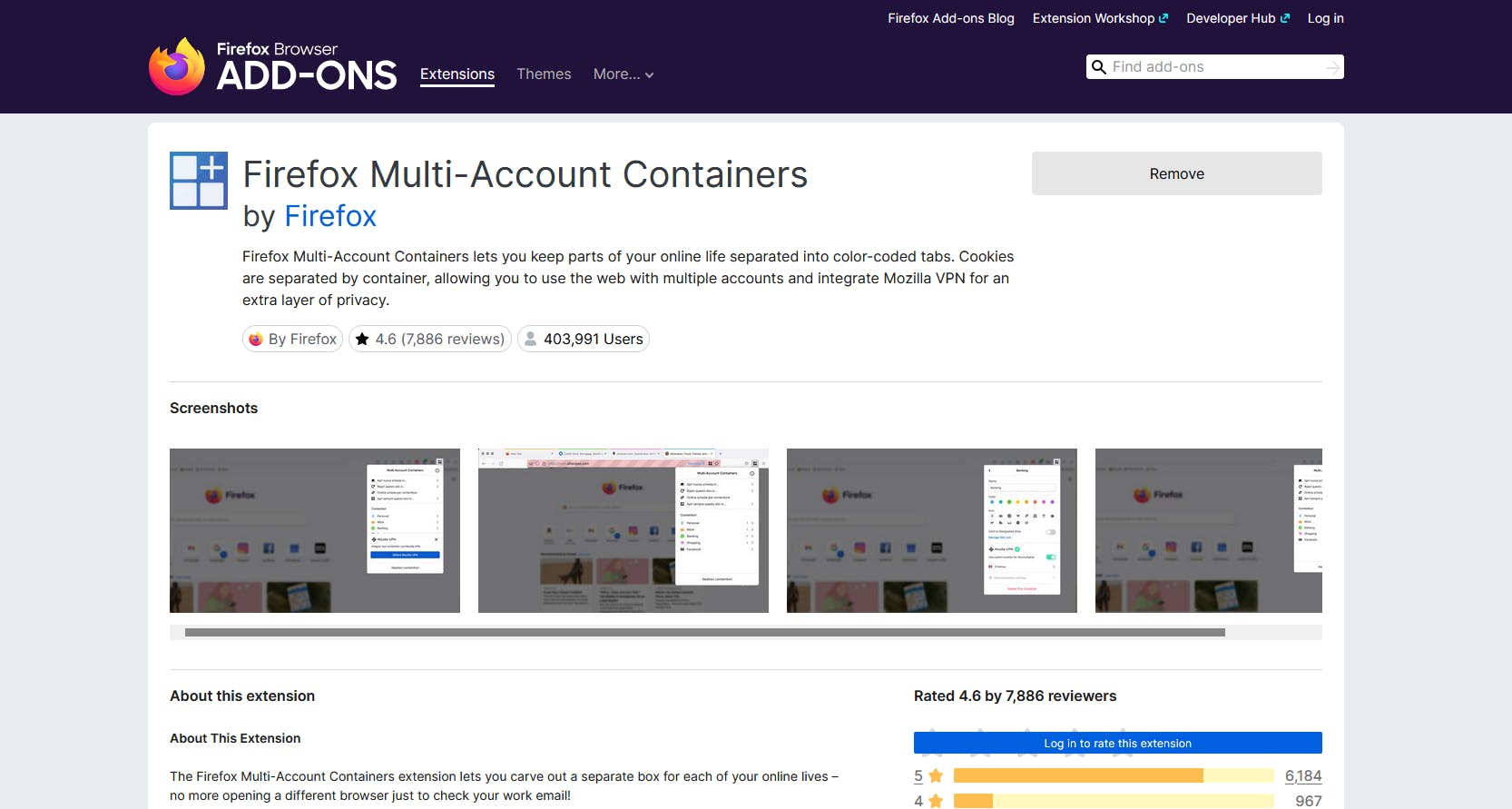
- Klicka på resultatet Firefox Multi-Account Containers.
- Klicka på Lägg till i Firefox och sedan på Lägg till.
När tillägget är installerat visas en ny ikon i verktygsfältet längst upp i webbläsaren. Härifrån kan du hantera dina behållare.
Skapa och anpassa dina behållare
När tillägget är installerat visas en ny ikon i verktygsfältet längst upp i webbläsaren.
Härifrån kan du hantera dina behållare på följande sätt:
- Klicka på ikonen med tre rutor och ett plustecken i det övre högra hörnet.
- Välj Manage Containers.
- Klicka på New Container.
- Ge behållaren ett namn, en färg och en ikon och klicka på OK.
Din behållare är nu skapad, och när du öppnar en flik i Firefox kan du klicka på behållarens ikon i adressfältet bredvid bokmärkesstjärnan och välja din specifika behållare.
Firefox kommer också ihåg dina val. Om du alltid öppnar en specifik webbplats i samma behållare kommer webbläsaren automatiskt att göra det i framtiden.

