

Möjlig diagnos: Testa hastigheten på din anslutning
Speedtest-appen använder en webbläsarkomponent för att kontrollera hastigheten på din anslutning och ger därför en indikation på var det kan finnas problem med ditt nätverk.
Hämta program
Klicka på länken nedan för att hämta Speedtest från vår webbplats i en testad och virusfri version:

Vägledning
Nedan följer en steg för steg-guide för hur du kommer igång med programmet.

Hämta Speedtest från vår webbplats och installera programmet. När du startar appen klickar du på knappen Go 1.
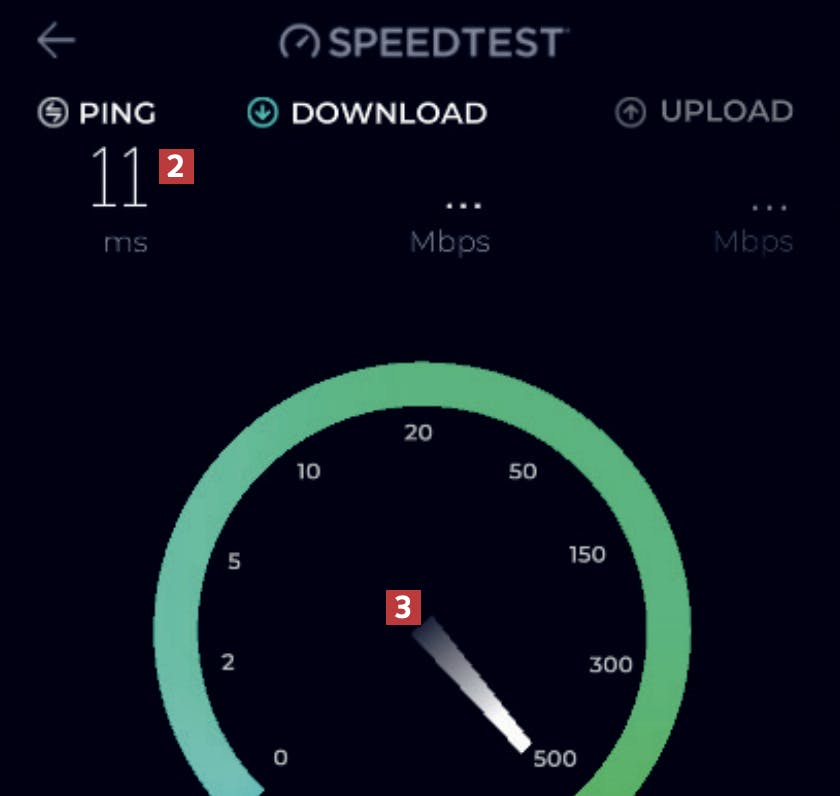
Först kontrolleras din pingtid 2, och sedan hastigheten på nedladdningar 3. En pingtid som är högre än 50 millisekunder indikerar en långsam anslutning.
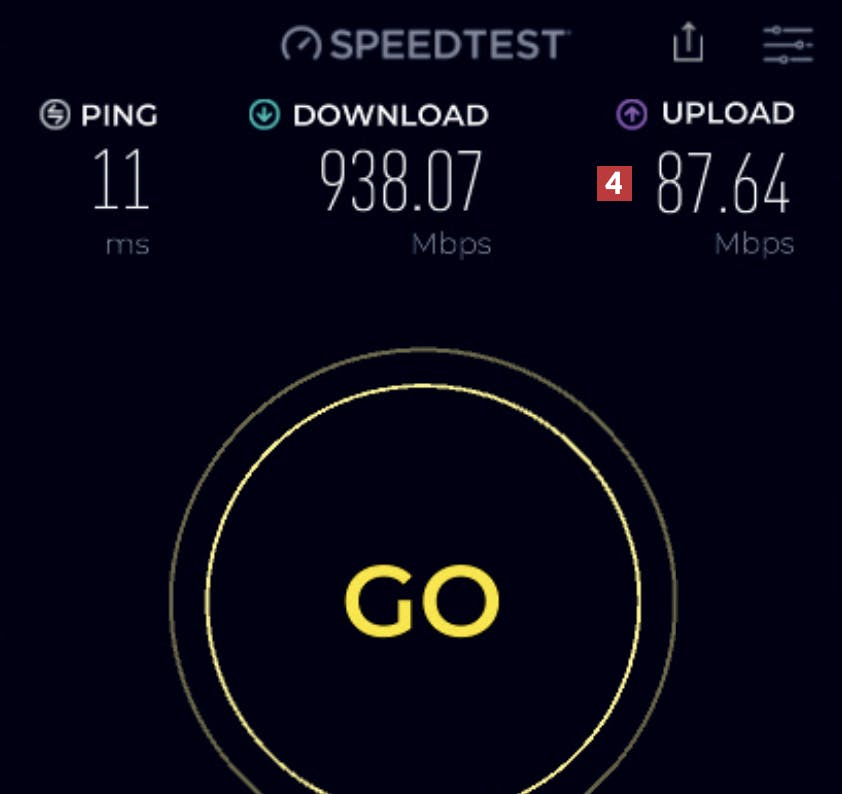
Slutligen testas hastigheten på uppladdningar 4. Om Speedtest kan få igenom trafik som på den här bilden, brukar det inte vara några problem med internet i webbläsaren.
Möjlig diagnos: Testa om anslutningen fungerar i Windows
Även om Speedtest inte kan mäta din hastighet kan anslutningen till din dator fortfarande fungera som den ska. Du kan testa det med programmet Net Watcher från Ashampoo.
Hämta program
Klicka på länken nedan för att hämta Ashampoo Net Watcher från vår webbplats i en testad och virusfri version:

Vägledning
Nedan följer en steg för steg-guide för hur du kommer igång med programmet.
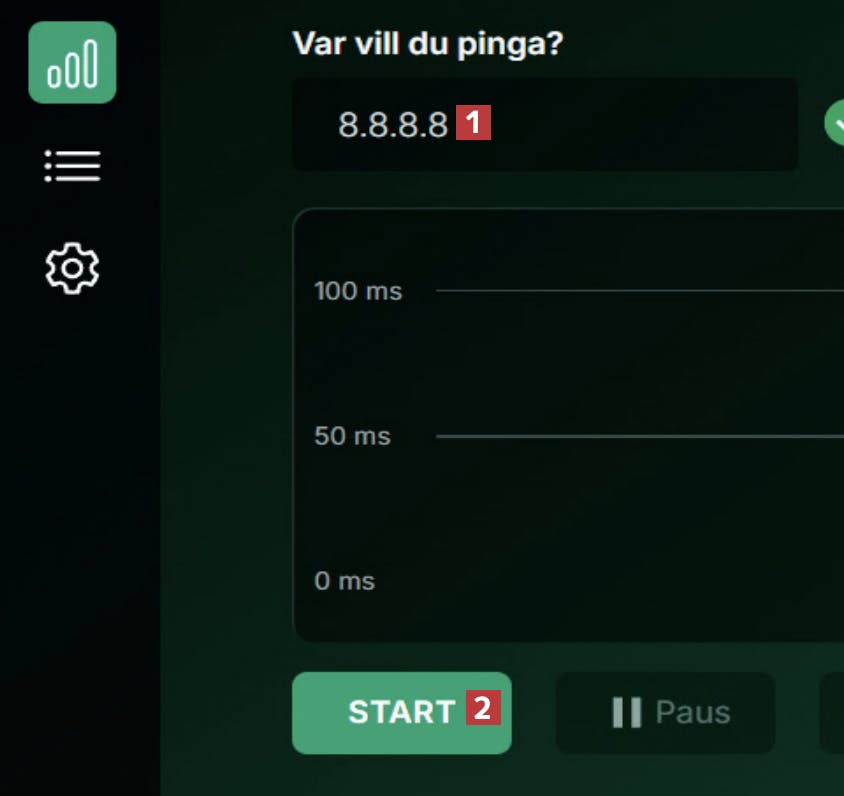
Ladda ner Net Watcher från vår webbplats och installera det. Programmet använder Googles DNSadress som referens. 1. Klicka på Start 2 för att inleda testet.
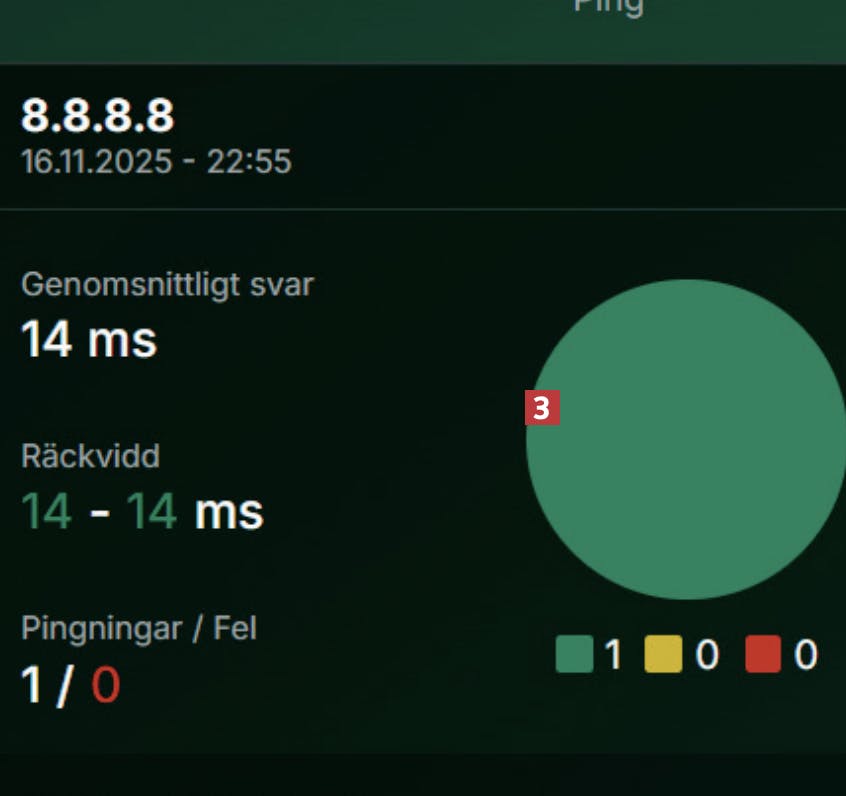
Data skickas nu fram och tillbaka till olika servrar i nätverket, och du kan se på färgerna i diagrammet om det uppstår några fel 3. Gröna färger visar att allt är som det ska vara.
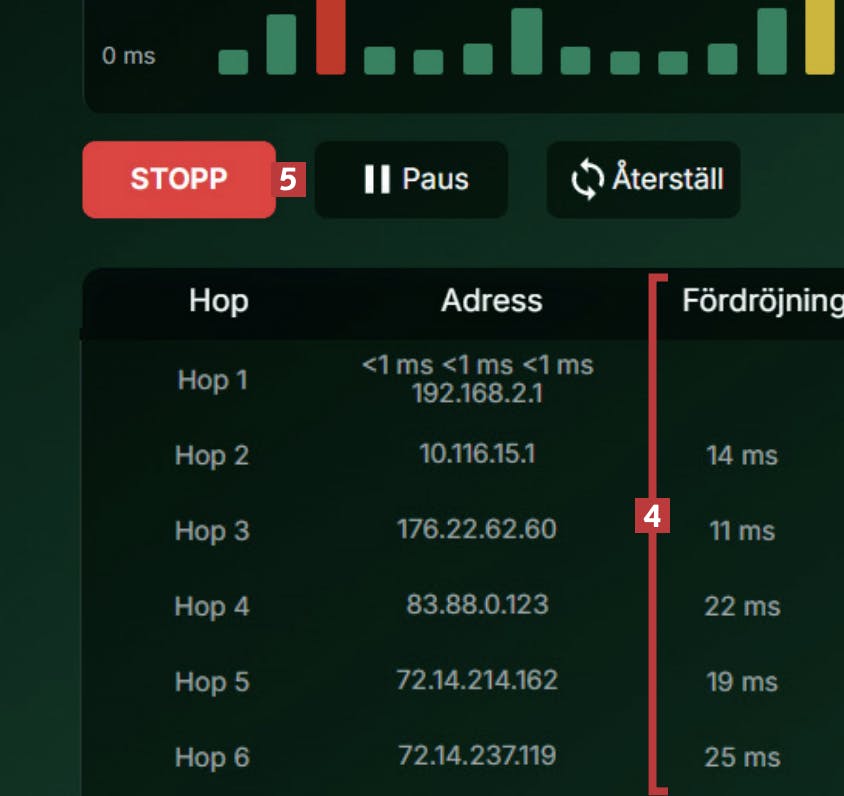
Du kan se om det blir några störningar i trafiken 4, och vilka servrar som används för mätningarna. Låt testet köra några minuter och klicka på Stopp 5 för att avsluta.
Möjlig lösning: Återställ webbläsaren
Om du har problem med att öppna webbplatser eller om din webbläsare går långsamt och är instabil kan du ofta lösa problemet genom att återställa webbläsaren.
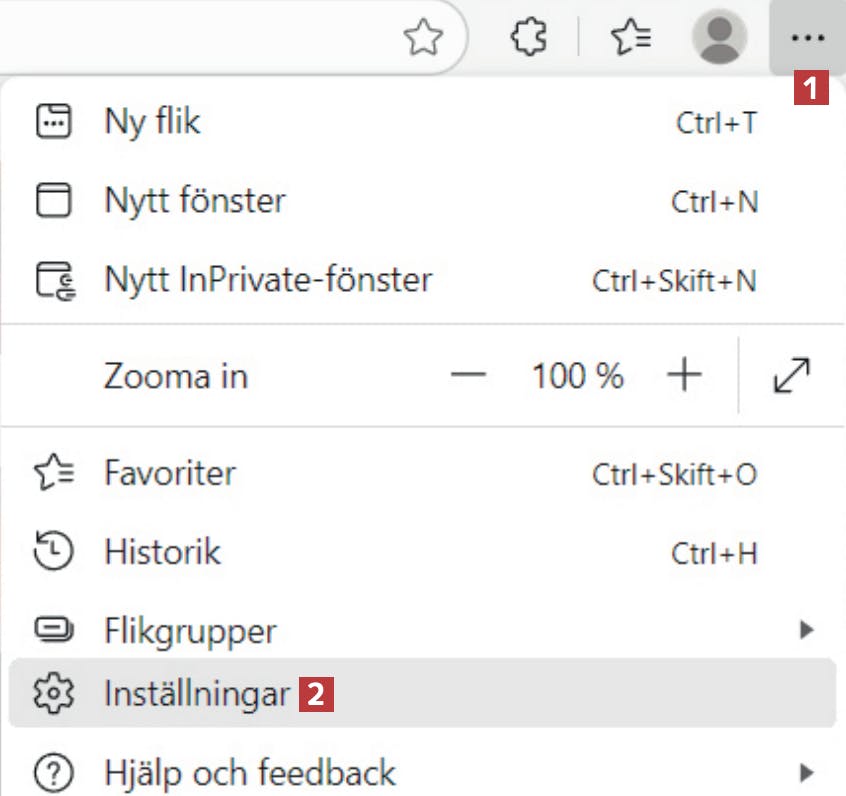
I webbläsarna Microsoft Edge och Google Chrome ska du öppna menyn uppe till höger 1 och välja Inställningar 2.
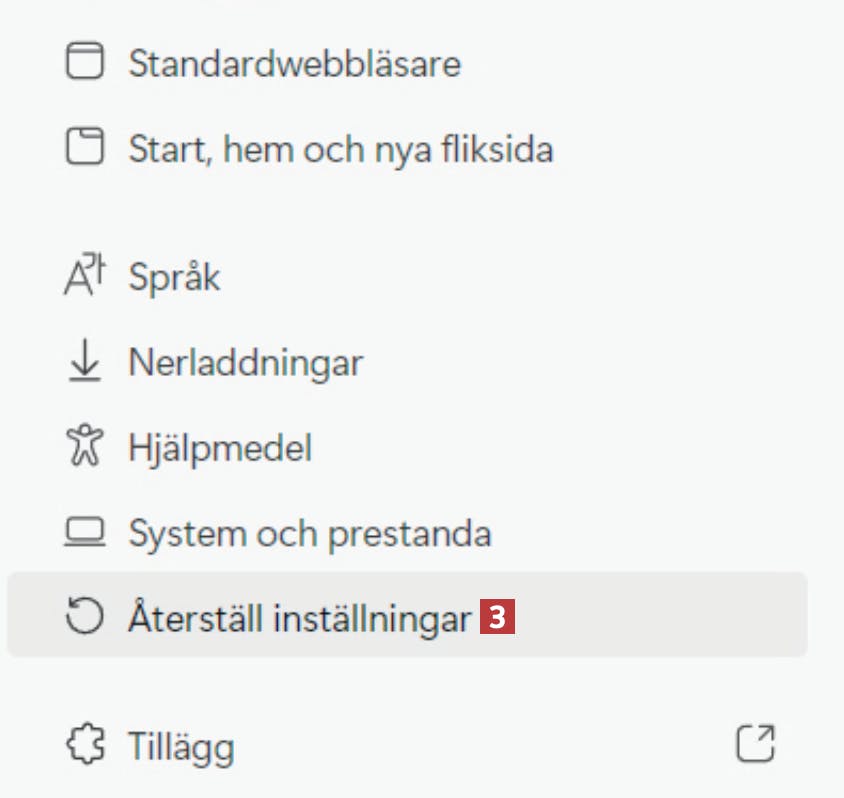
Klicka sedan på Återställ inställningar 3 i kolumnen till vänster på skärmen.
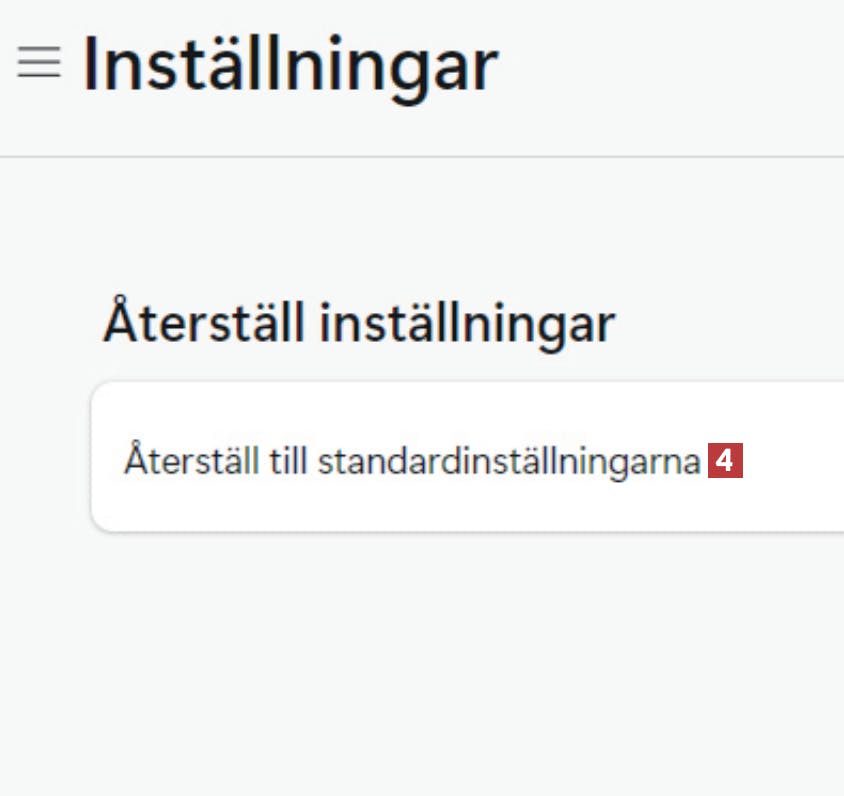
Välj alternativet Återställ till standardinställningarna 4.
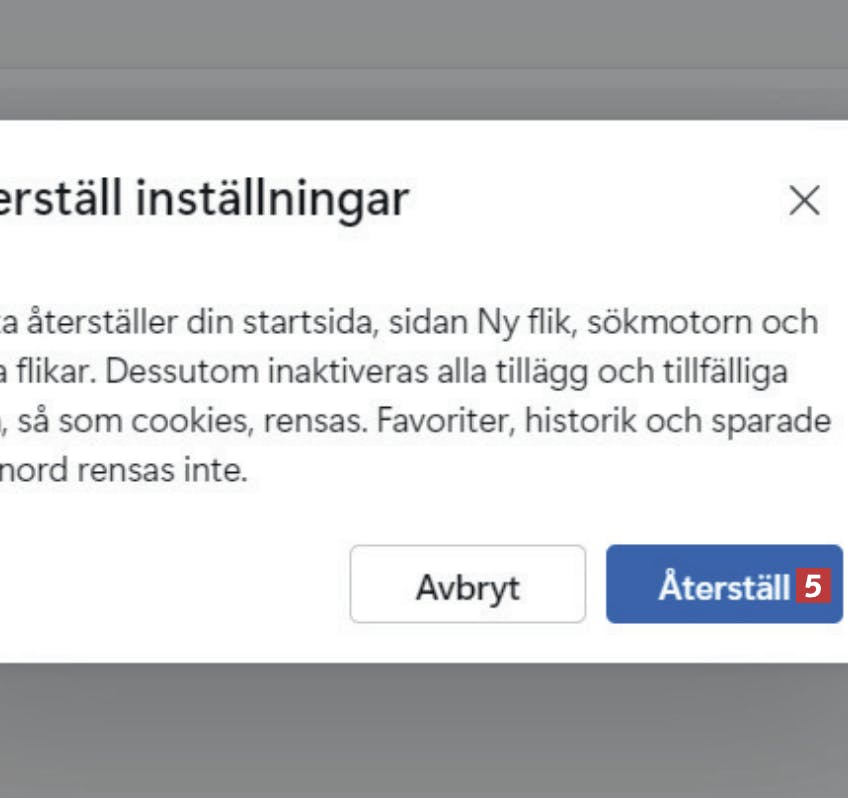
Klicka på Återställ 5 för att bekräfta. På ett par sekunder återställs din webbläsare till standardinställningarna. Kontrollera nu om du har återfått din anslutning.
Möjlig lösning: Återställ hela nätverket i Windows
Om du fortfarande har problem att ansluta till internet även efter att du har återställt webbläsaren kan det hjälpa att återställa alla nätverksanslutningar i Windows.
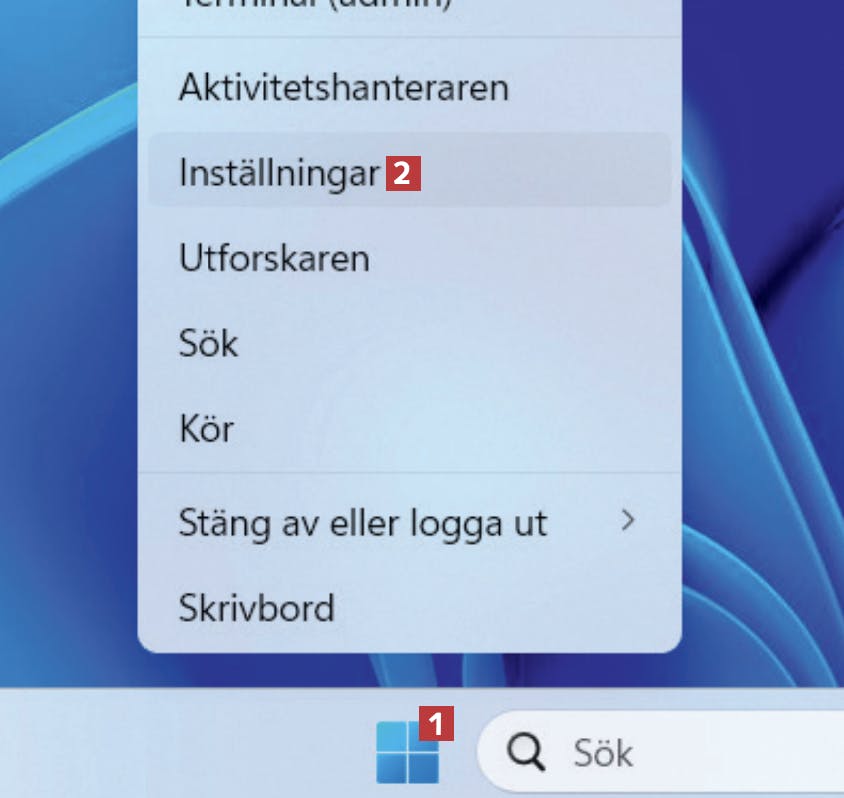
Börja med att högerklicka på Start-knappen 1 och välja Inställningar 2.
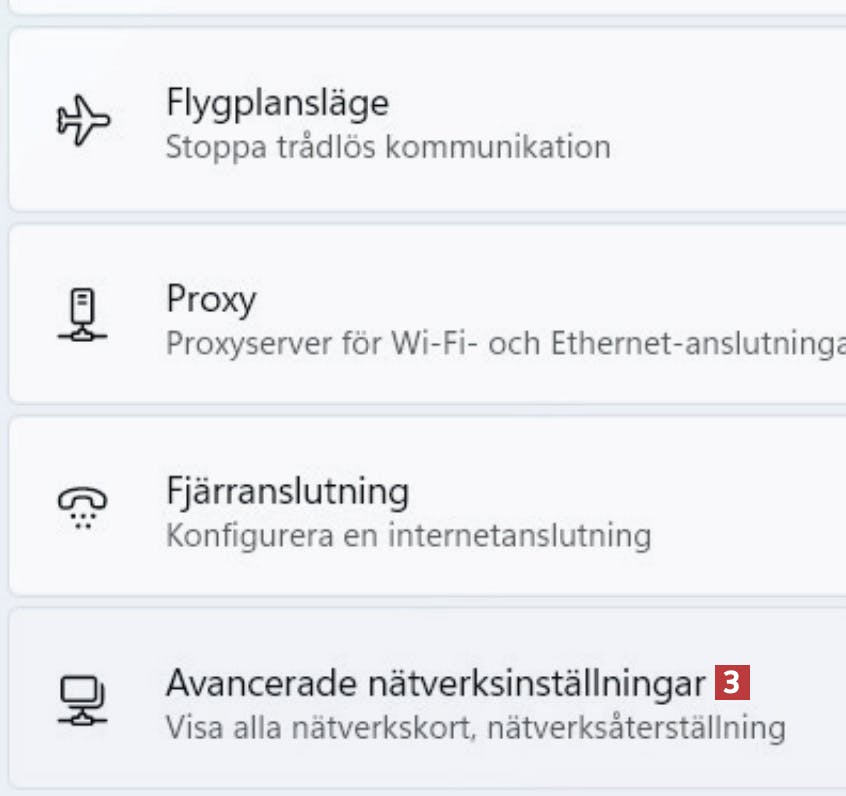
Välj Nätverk och internet i vänsterkolumnen och klicka sedan på alternativet Avancerade nätverksinställningar 3.
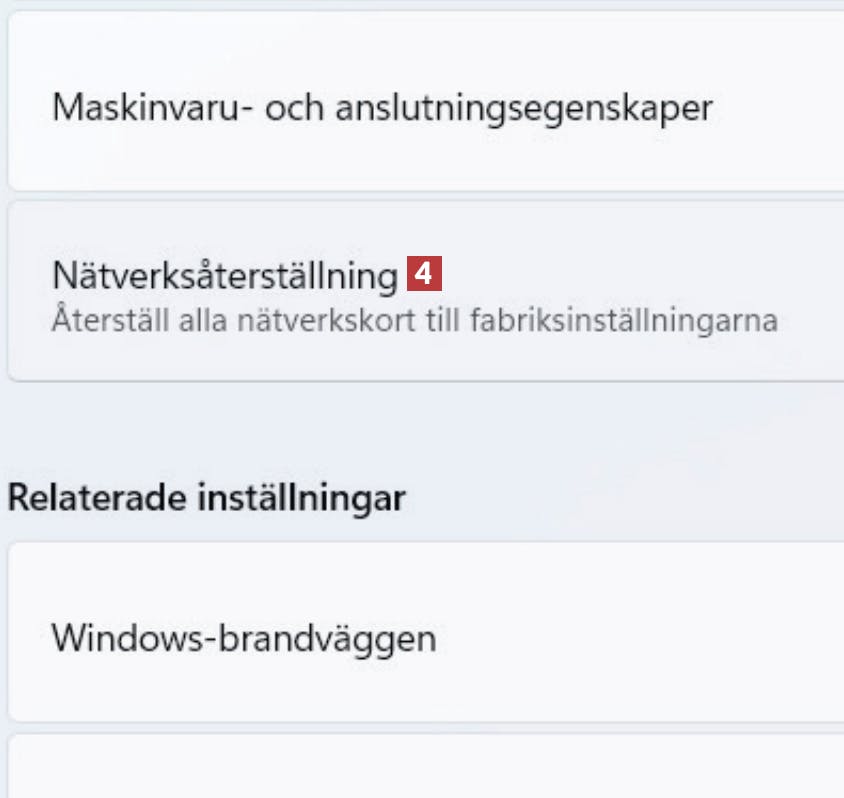
Bläddra ner tills du kan klicka på Nätverksåterställning 4.
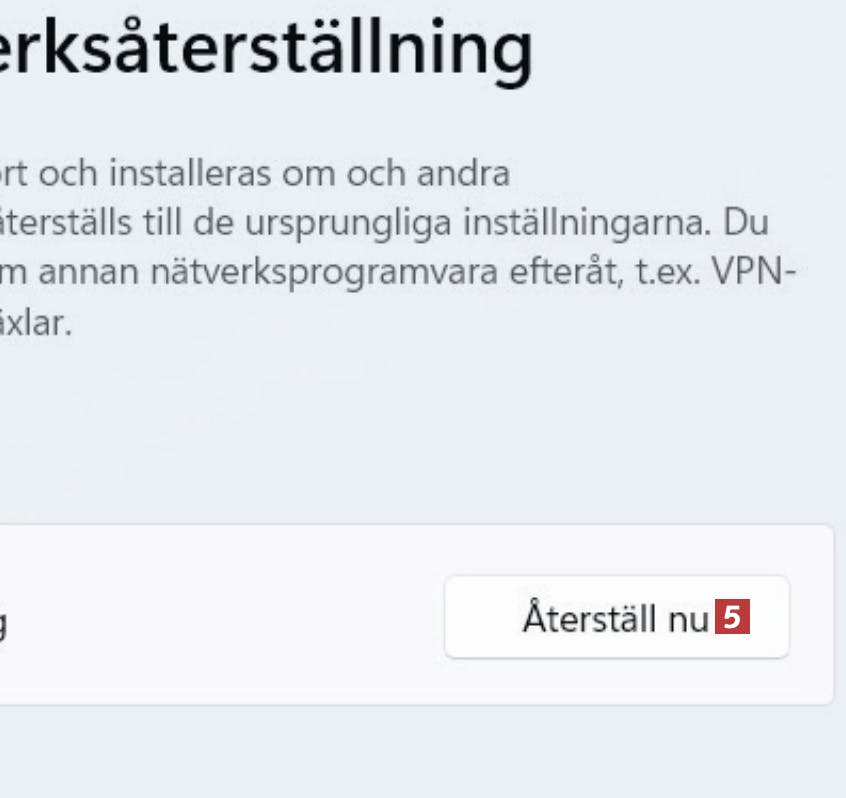
Klicka på Återställ nu 5. Efter en liten stund återställs alla nätverksinställningar till standard. Kontrollera om problemen nu är lösta.
Hämta tidningsartikel (PDF)
Ladda ner artiklen i PDF-format, så som den ursprungligen såg ut i tidningen.


