
Hämta program
Innan du kommer igång med vår grundliga guide på svenska här nedan behöver du hämta Media Squeeze. Du kan hämta det i en testad och virusfri version direkt från vår webbplats via länken nedan:

Vägledning
Nedan följer en steg för steg-guide för hur du kommer igång med programmet.
Så kommer du igång
Börja med att hämta Media Squeeze från vår webbplats. Därefter öppnas Microsoft Store i Windows, där installationen kommer att slutföras.
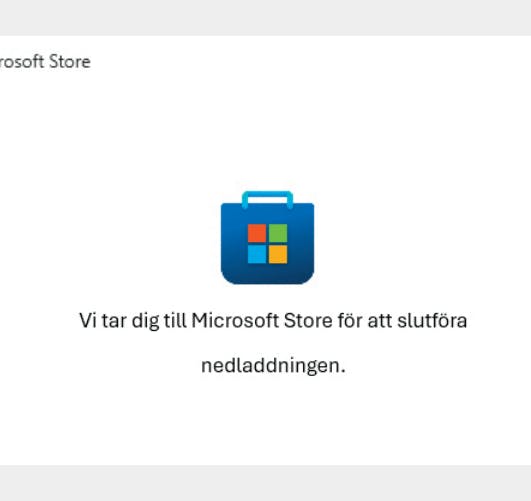
Hämta Media Squeeze från vår webbplats och starta installationen. Du kommer först att se den här skärmen ett ögonblick innan Microsoft Store öppnas på datorn.
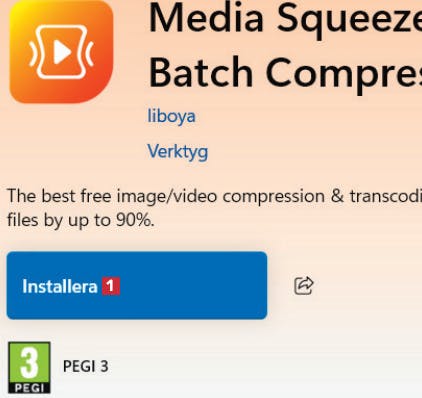
Nu öppnas visas i Microsoft Store. Klicka på Installera 1 för att installera det på datorn.
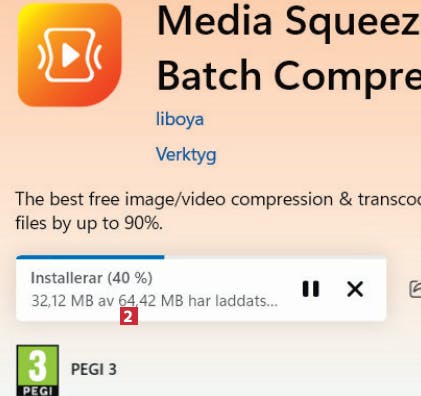
Installationen startar. Totalt är det cirka 64 megabyte 2.
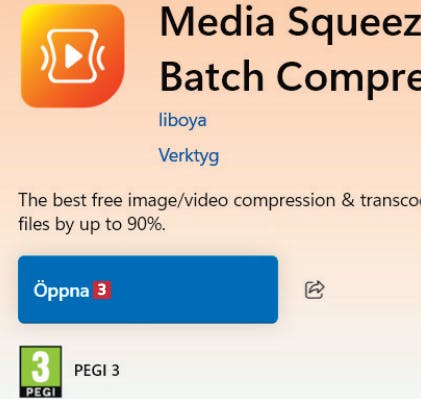
När Media Squeeze har hämtats och installerats på datorn klickar du på Öppna 3 för att starta det.
Gör dina bilder mindre
Du bestämmer själv hur mycket du vill minska storleken på dina bilder med Media Squeeze. Sedan behöver du bara dra dina bilder i programfönstret så komprimeras de omedelbart.
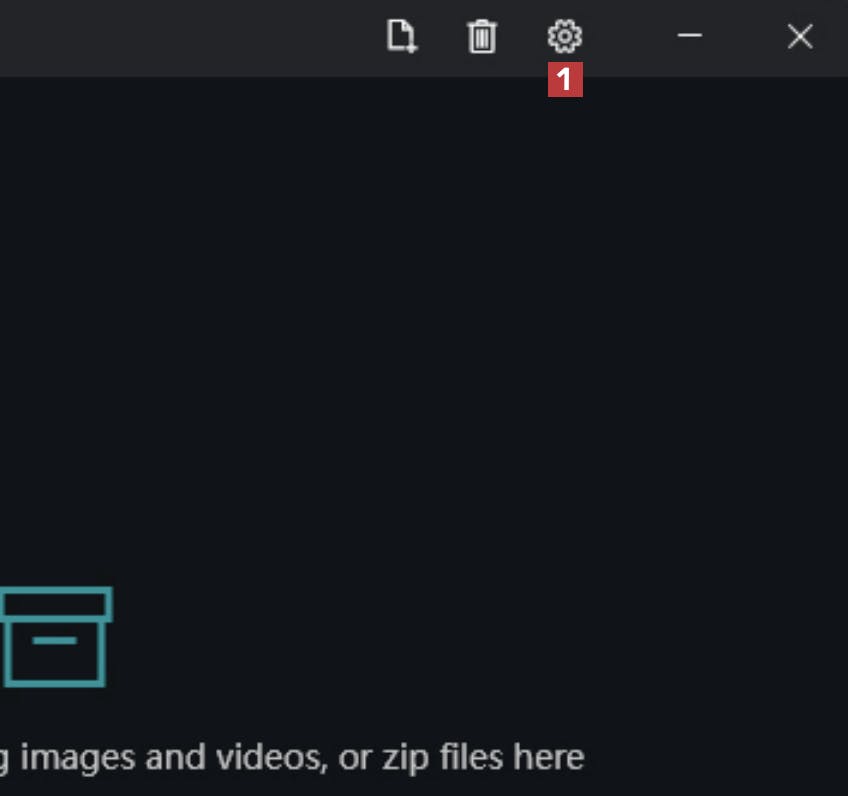
Öppna Media Squeeze. Gå först till programinställningarna för att välja hur mycket du vill komprimera dina bilder. Du gör det genom att klicka på kugghjulsikonen 1.
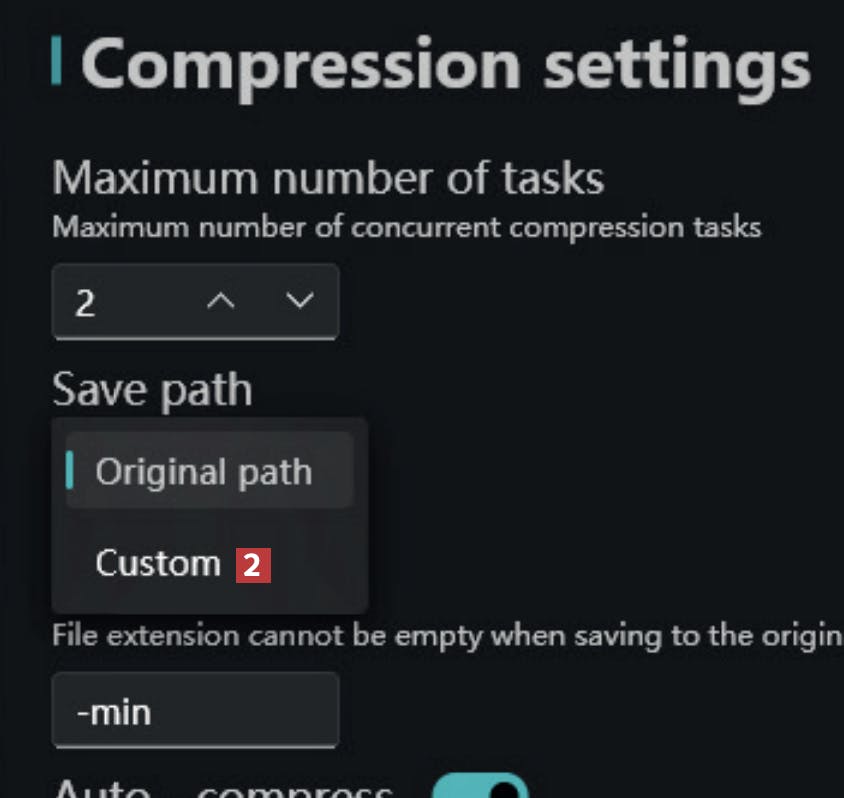
Dina bilder sparas som standard i samma mapp som originalet, men genom att klicka på knappen Custom 2 kan du välja en annan mapp om du skulle vilja det.
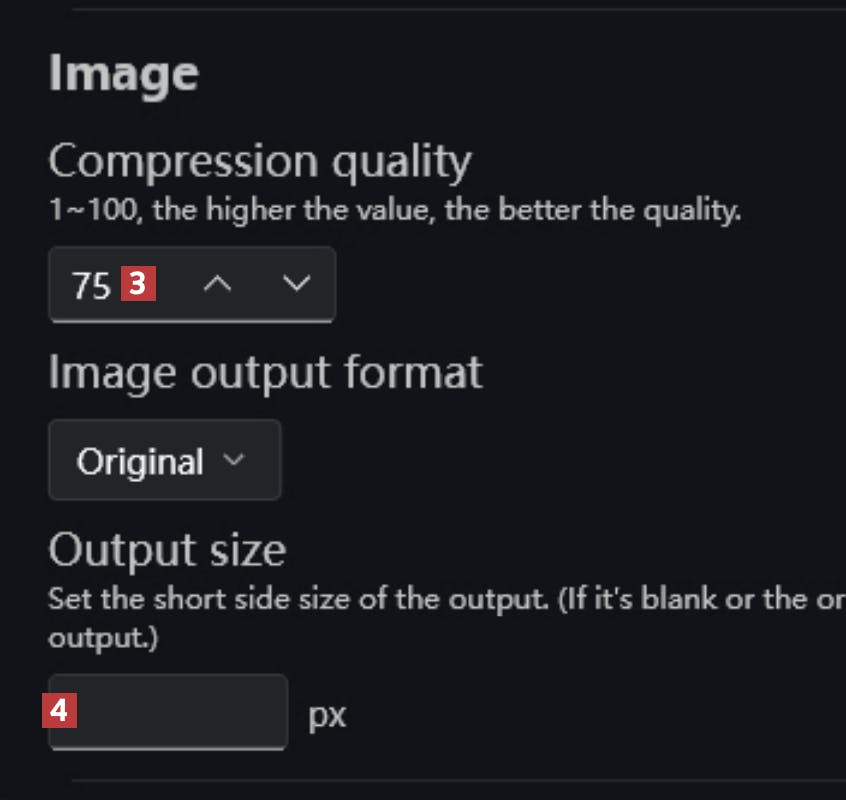
Bläddra ner lite i inställningarna. Ju högre värde 3 under Compression Quality, desto större plats tar bilderna. Du kan också ange en storlek för bildens kortaste sida 4.
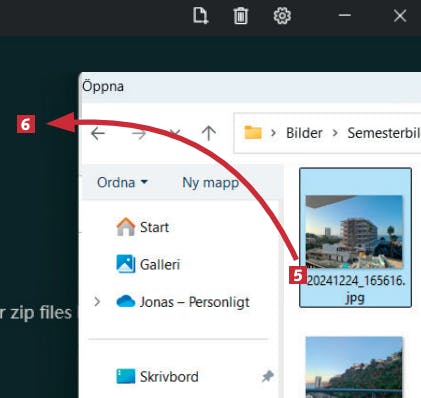
Öppna mappen med bilder. Nu kan du dra en eller flera bilder från mappen 5 direkt till Media Squeeze 6.
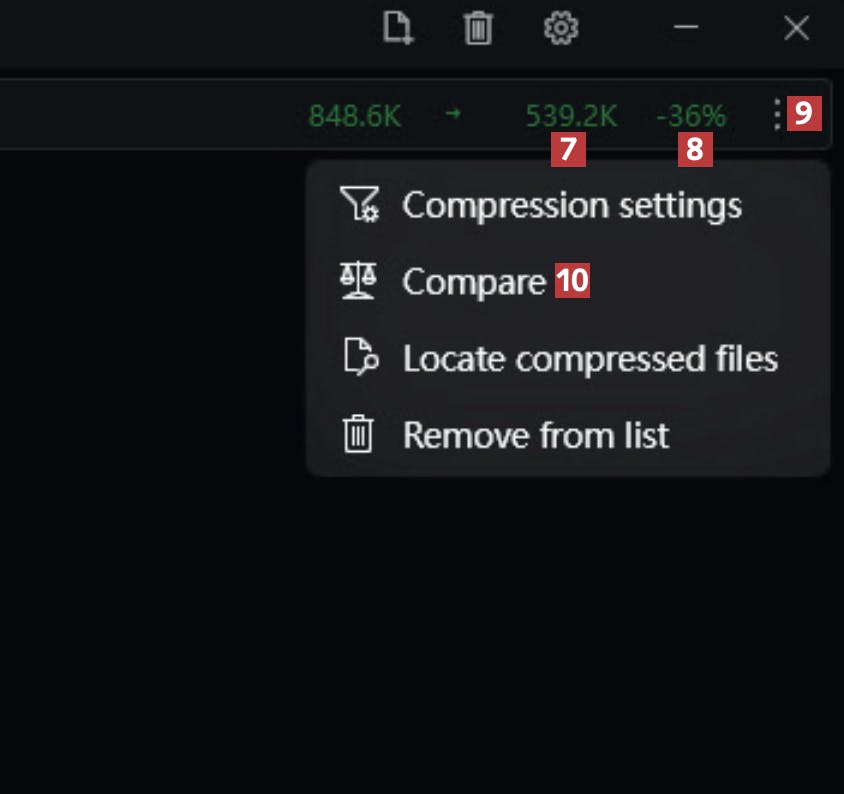
Nu komprimeras bilden, i det här fallet blir den slutliga storleken 7 som är 36 procent 8. Klicka på de tre punkterna 9 och välj Compare 10.
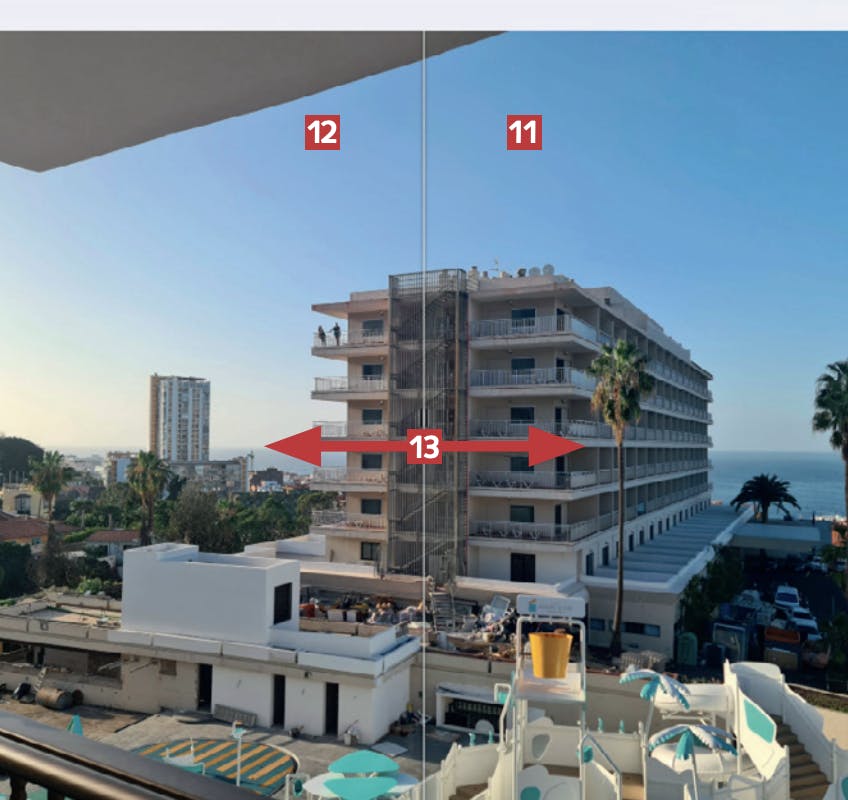
Nu öppnas ett visningsläge med originalbilden 11 och den komprimerade 12 bilden visas sida vid sida. Du kan flytta reglaget 13 i sidled för att jämföra bilderna.
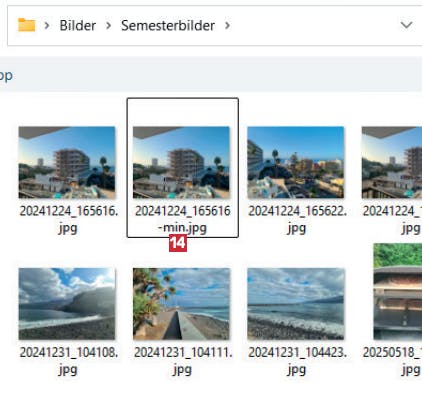
Den komprimerade bilden sparas som en kopia av originalet med tillägget -min 14 i namnet. Du kan använda den komprimerade bilden när du vill skicka bilden till andra.
Gör dina videor mindre
När du behöver komprimera dina videoklipp så att de tar mindre plats börjar du med att välja hur mycket du vill minska storleken.

Öppna Media Squeeze. Börja med att gå till programmets inställningar och välj hur mycket du vill komprimera dina videor. Klicka på kugghjulet 1.
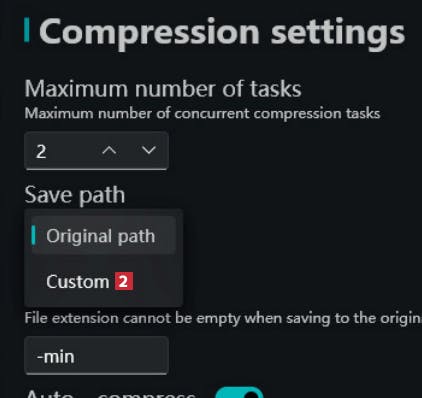
Dina videor sparas som standard i samma mapp som originalet, men genom att klicka på knappen Custom 2 kan du välja en annan mapp om du vill det.
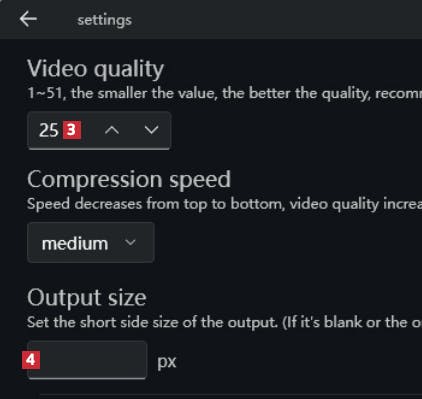
Du kan själv bestämma hur mycket filerna ska komprimeras. Ju lägre värdet är 3, desto större plats tar filmerna. Du kan också ange storlek i pixlar för den kortaste sidan 4.
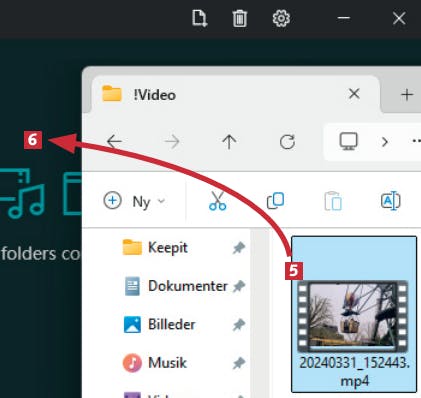
Öppna mappen som innehåller videoklippen. Dra ett eller flera videoklipp från mappen 5 till Media Squeeze 6.
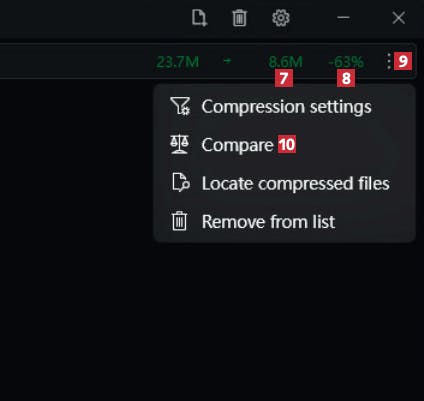
När videon är färdig kan du se resultatet av komprimeringen i procent 7 och den nya filstorleken 8. Klicka på de tre punkterna 9 och välj alternativet Compare 10.

Nu kan du se originalet 11 och det komprimerade 12 resultatet sida vid sida. Du kan dra i reglaget 13 för att jämföra filmernas kvalitet.
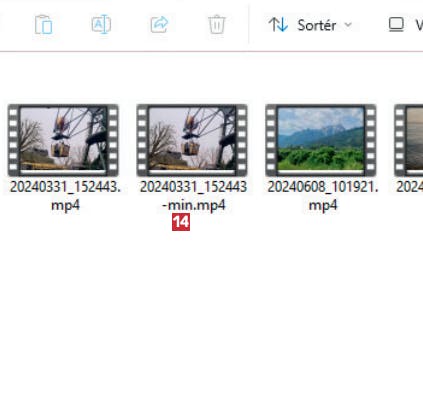
Den komprimerade videoklippet sparas som en kopia av originalet med tillägget -min 14 i namnet. Nu kan du använda den komprimerade videon när du vill skicka klippet till andra.
Hämta tidningsartikel (PDF)
Ladda ner artiklen i PDF-format, så som den ursprungligen såg ut i tidningen.

