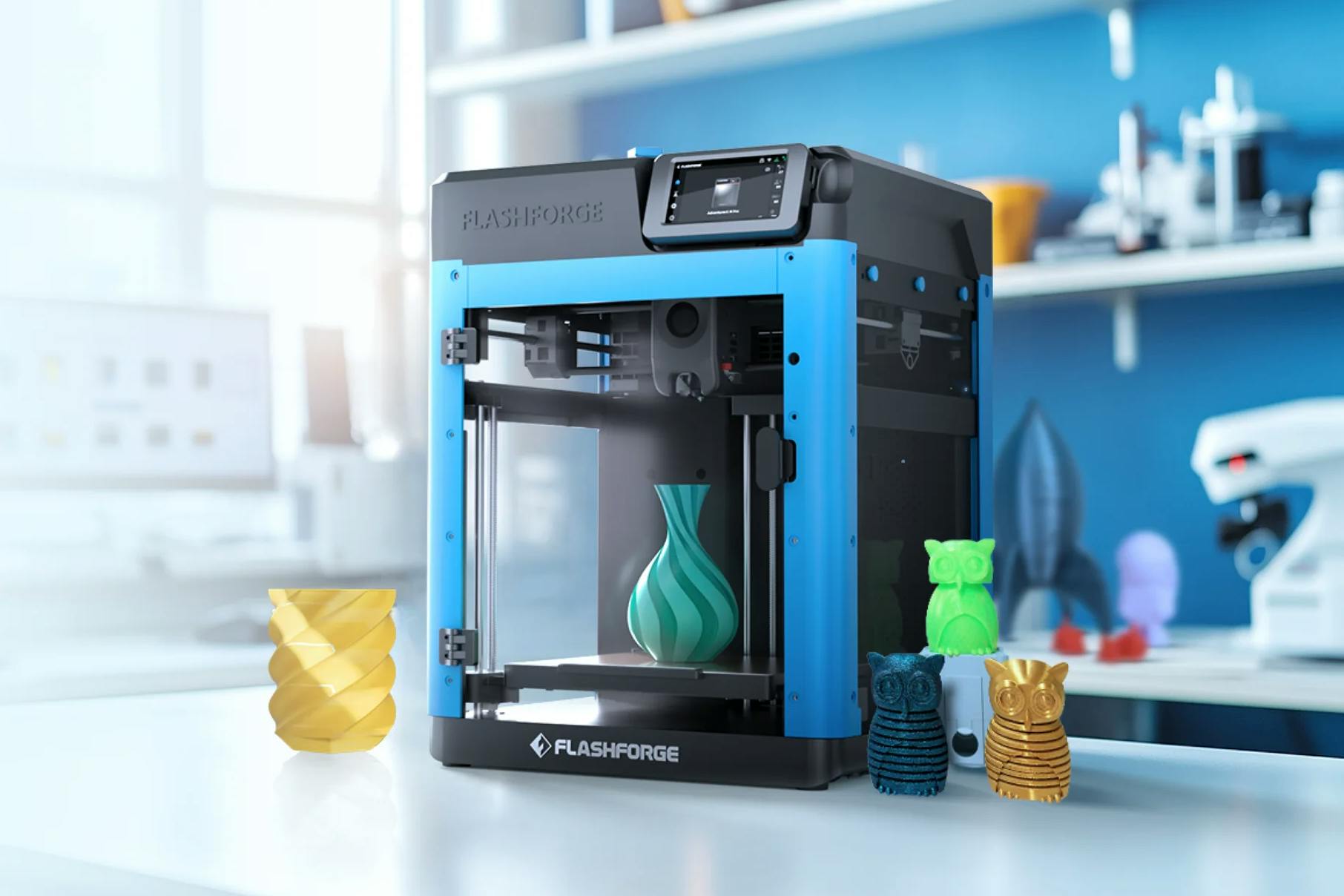
3D-skrivare flyttar in i våra hem

Saknar du en dörrstopp i precis rätt storlek? Eller har batteriluckan gått sönder på din fjärrkontroll? Med en 3D-skrivare kan du själv tillverka allt du behöver.

3d printer

Du kan skriva ut allt från reservdelar och små figurer till kompletta produkter med en 3D-skrivare.

För 10–15 år sedan var 3D-skrivare något som de flesta associerade med laboratorier och avancerade fabriker. 3D-utskrifter var som science fiction och något som bara ett fåtal privatpersoner hade tillgång till.

De som hade 3D-skrivare var passionerade elektroniknördar med tålamod nog att pyssla med teknik och komplicerade programvaruinställningar.

Skrivare avsedda för privat bruk var dessutom dyra och relativt instabila maskiner, och det krävdes special kunskaper bara för att kunna skriva ut en liten enkel plastfigur som var i någorlunda bra skick. Idag är läget helt annorlunda.

Idag är 3D-utskrift något för alla

3D-skrivare kan köpas till ett rimligt pris, och de flesta maskinerna är så användarvänliga att du kan packa upp dem, ställa dem på skrivbordet och skriva ut din första modell inom en timme eller två.

I den här artikeln lär du dig hur en 3D-skrivare fungerar och vad du kan göra med en sådan. Vi ger dig också tre bra rekommendationer på 3D-skrivare i olika prisklasser, och du får lära dig mer om de olika material du kan skriva ut med.

Med andra ord kommer du att lära dig allt du behöver veta om 3D-skrivare genom att läsa den här artikeln.

Så här kommer du igång med 3D-utskrifter

Att göra 3D-utskrifter är egentligen en ganska enkel process. Först hittar du den 3D-modell du vill skriva ut. Det kan vara en fil som du har laddat ner från en webbplats eller via skrivarens app. Därefter öppnar du 3D-modellen i ett program som kallas slicer.

Det översätter 3D-modellen till ett språk som skrivaren kan förstå. 3D-skrivare levereras alltid med en egen slicerprogramvara, men du kan ladda hem program från internet där många, till exempel OrcaSlicer eller Cura, finns gratis tillgängliga. Om du har laddat ner modellen via skrivarens program kommer den att bearbetas automatiskt i skrivarens programvara, annars måste du själv öppna ett slicerprogram och lägga till modellen.

Sedan är allt du behöver göra att välja utskriftsmaterial, så analyserar programmet automatiskt 3D-modellen och ger skrivaren alla relevanta instruktioner för att skriva ut modellen korrekt. Programmet skär först modellen i väldigt tunna, horisontella lager för att kunna räkna ut hur skrivarens munstycke ska bete sig. Munstycket fungerar ungefär som en klistertub från vilken utskriftsmaterialet – som kallas filament – kommer ut.

Baserat på den typ av filament du har valt att använda justerar slicern parametrar som temperatur, utskriftshastighet och hur tjockt varje lager ska vara. När slicern har analyserat 3D-modellen och ställt in skrivaren är det äntligen dags att förbereda själva skrivaren. Sätt i filamentet och se till att skrivarens byggplatta är ren och plan. Tryck sedan på start så börjar skrivaren att skriva ut.

Bara fantasien sätter gränserna

Dina möjligheter med 3D-utskrift är nästan oändliga. Av tekniska skäl kan du inte skriva ut objekt som är flera meter höga med en standardskrivare. Vanligtvis kan skrivare avsedda för nybörjare bara göra utskrifter som mäter upp till 25 x 25 x 25 centimeter.

Vad du skriver ut är dock helt upp till dig. Förutom ett inbyggt inställningsprogram har de flesta 3D-skrivare en tillhörande butik där 3D-modeller kan hämtas gratis. Precis som med slicerprogram finns det stora tredjepartsdatabaser på internet med tusentals gratis 3D-modeller av nästan allt du kan tänka dig.

Det kan vara en reservdel till din dammsugare, en praktisk hållare till din mobil, figurer från din favoritfilm eller en personlig graverad nyckelring. Du kan ladda ner 3D-modellerna till din dator och skriva ut dem direkt. Du behöver bara ha de material som krävs för att skriva ut dem.

Om du så småningom känner dig kreativ kan du prova 3D-modellering och skapa dina egna produkter från grunden. Det går att designa egna 3D-modeller med gratisprogram som Tinkercad och Blender, eller i mer avancerade verktyg som Fusion 360. I 3D-program kan du rita vad du vill och förverkliga även dina vildaste idéer.

Alla skrivre är inte lika

Tidigare var 3D-skrivare förbehållna företag, universitet och liknande med stora budgetar. Idag finns det dock användarvänliga maskiner att köpa för mindre än 3 000 kronor. Det finns två huvudtyper av 3D-skrivare för hemmabruk: filamentskrivare och hartsskrivare, och det är stor skillnad mellan dem.

Filamentskrivare är vanligast bland privatpersoner. De fungerar genom att smälta filament, som är en tråd av till exempel växtbaserad plast, och lägga den lager för lager. 3D-skrivare som använder filament klarar av att göra relativt snygga utskrifter, och du kan skriva ut dekorativa föremål. De är dock bäst lämpade för att tillverka föremål för daglig användning. Det kan vara beslag, krokar, kugghjul, knappar, stativ, gångjärn eller små maskindelar.

Filamentutskrifter tål tryck, värme och slitage, men ytorna är inte alltid helt släta. Det är däremot utskrifter från hartsskrivare. De använder inte filament utan det syntetiska materialet harts. Vid utskrift härdas materialet lager för lager med hjälp av ljus, vilket ger detaljerade och släta modeller, ofta av professionell kvalitet.

Hartsskrivare är populära bland exempelvis modellbyggare, miniatyrmålare och smyckeskapare. Harts är dock en kemikalie som ger ifrån sig lukt och kräver både skyddshandskar och efterbehandling med tvätt och härdning. Hartutskrifter är betydligt trassligare, vilket är anledningen till att vi i den här artikeln fokuserar på de enklare filamentskrivarna.

Filamentens många möjligheter

Att välja filament är nästan som att välja färg, och vid första anblicken kan det verka lite förvirrande. Det finns många olika typer av filament, och varje typ har sina egna styrkor och svagheter. PLA-filament är den vanligaste typen av material.

Det är billigt, lätt att skriva ut med och finns i många olika färger. En rulle PLA-filament på ett kilo kostar från cirka 200 kronor, och en typisk utskrift väger vanligtvis mellan 30 och 300 gram beroende på storlek, så du kan producera relativt många utskrifter med en rulle.

PLA passar för dekorativa föremål, prototyper och vardagsföremål, vilket är vad de flesta börjar experimentera med när de ger sig på 3D-utskrifter. Nackdelen är att PLA inte tål höga temperaturer så det kan bli mjukt när det utsätts för värme, så du bör inte tillverka ljusstakar eller liknande föremål med PLA.

Särskilt filament tål 100 grader

Om du vill skriva ut 3D-objekt som kommer i kontakt med värme är ABSfilament eller PETG lösningen. Båda filamenttyperna är starka och värmebeständiga, men de är också svårare att skriva ut med. ABS är känt för sin höga hållfasthet och förmåga att tåla temperaturer på cirka 100 grader, men det tenderar att krympa och bli skevt när det svalnar om inte skrivaren kan hålla en jämn temperatur.

Därför har många ett slutet skrivarhölje för att undvika drag. ABS avger dessutom ångor under utskriften som man inte bör andas in, så se till att skriva ut i ett välventilerat rum. Förutom standardmaterialen finns mer specialiserade typer av filament som kan innehålla träfibrer, metallpartiklar eller självlysande pigment. De kan ge en attraktiv yta och unika visuella effekter, men de ställer också högre krav på skrivarens munstycke, temperaturinställningar samt på din erfarenhet.

Dessa filament sliter även snabbare på skrivarens komponenter, och det tar vanligtvis ganska lång tid att slutföra 3D-utskriften. En viktig aspekt av 3D-utskrift som du också bör vara medveten om är just tiden. En 3D-skrivare arbetar inte snabbt. Den bygger upp utskriften i lager på lager, och ju mer detaljer du vill ha i din produkt, desto längre tid tar det. Många utskrifter är klara på ett par timmar, men stora utskrifter kan ta många timmar och till och med flera dagar att slutföra.

Därför kan 3D-utskrift kräva mycket planering. Vissa startar skrivaren på kvällen och låter den gå över natten. Andra väljer att dela upp stora modeller i etapper och skriver ut modellen i flera delar, som sedan kan monteras ihop.

Det krävs även lite praktisk förberedelse för att få ett bra resultat. Skrivaren måste vara helt vågrät och skrivarens komponenter, som bland annat byggplattan och filamentspolen, måste vara helt fria från smuts.

Framtiden för 3D-skrivande

3D-utskrifter har kommit långt sedan vi först hörde talas om det. Tekniken uppfanns faktiskt på 1980-talet, men på den tiden var den bara för yrkesverksamma och företag. 3D-utskrifter har först på senare år blivit vanliga bland vanliga konsumenter. Idag kan vi skapa oerhört mycket med 3D-skrivare, och utvecklingen kommer bara att fortsätta.

Industrin har börjat arbeta med 3D-utskrifter i metall och betong. Hela hus byggs med enorma 3D-skrivare, och inom biologi experimenterar forskare med 3D-utskrift av vävnad och organ. Vem vet vilka 3D-föremål vi kommer att kunna skriva ut i våra hemmakontor om bara några år?

3 bra skrivare i 3 prisklasser

Nuförtiden finns ett stort utbud av 3D-skrivare i olika storlekar, med olika funktioner och till olika priser. Vissa får plats på ett skrivbord, medan andra kräver mycket mer utrymme.

Därför är det viktigt att fundera över var du vill placera skrivaren innan du köper den. Du bör också fundera på vad du vill använda 3D-skrivaren till. Ska den användas för att skriva ut små hobbyprojekt, större delar till maskiner, eller kanske detaljerade figurer?

Vi har hittat tre bra alternativ för tre olika budgetar och behov. Observera att den dyra lösningen kan mer än de andra, men den är också mer avancerad att använda.

Så stor är skillnaden på utskriftsmaterial

Det finns många olika typer av filament som används för olika ändamål. Filamentet påverkar också hur svårt det är att skriva ut, eftersom vissa typer kräver särskild behandling.

Den här översikten ger dig information om de olika typerna av filament.

FilamentEgenskaperSvårighetsgradVanlig användning
PLAHård, styv, biologiskt nedbrytbar, låg
värmetålighet (upp till 60 grader)
LättDekorativa föremål,
prototyper, figurer
ABSStark, hållbar, tål temperaturer upp till 100 grader Celsius, kan behandlas med acetonMedelFunktionella delar, hållare för elektronik, leksaker
PETGStark, flexibel, kemikaliebeständigLätt till medelFunktionella delar, behållare, mekanik
TPU / TPEMycket flexibel, gummiaktigSvår och långsamFlexibla delar, remmar, mobilskal
Nylon (Polyamid)Slitstark och flexibel, tål temperaturer upp till 120–160 grader CelsiusVäldigt svårMekanik, kugghjul, lager
PC (Polycarbonat)Extremt stark, tål 150 graders varmeVäldigt svårIndustrikomponenter,
funktionella prototype
ASALiknar ABS, tål väder och vind, UV-strålning och temperaturer upp till 100 graderMedel Utomhusmaterial, bildelar
PVAVattenlöslig och därför mycket känslig för fuktLättStödmaterial för komplexa utskrifter
HIPSFlexibel, robust och löslig i limonen som är en biologiskt nedbrytbar oljaMedelSupportmaterial, prototyper

Så skriver du ut i 3D

Själva utskriftsprocessen är ganska enkel och kan grovt delas in i fyra steg: du väljer eller ritar en modell som du vill 3D-skriva ut, skickar modellen via programvaran, ser till att det finns filament i skrivaren och trycker slutligen på ”Start”.

Innan du börjar 3D-utskriften är det viktigt att se till att skrivarens byggplatta är ren och plan så att du får bästa resultat.

En ren byggplatta säkerställer att utskriften fäster ordentligt och minskar risken för fel under processen.
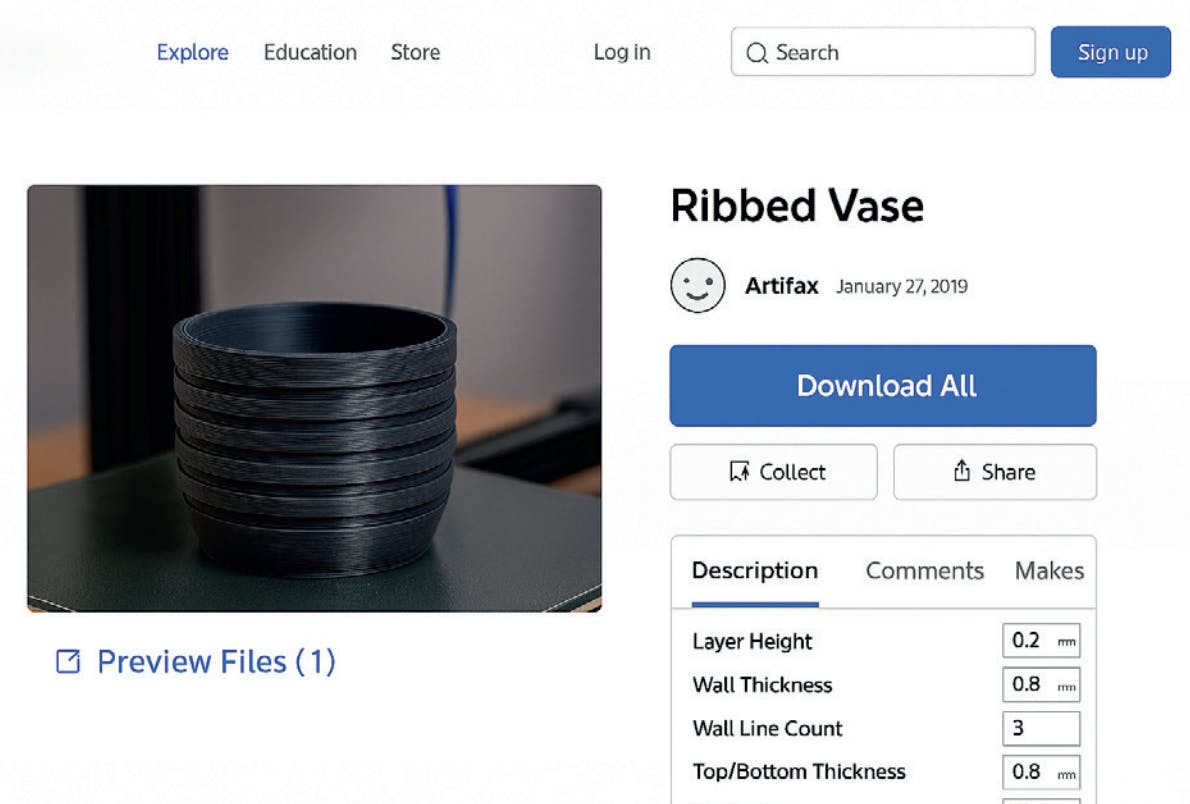
1

Hitta en 3D-model

Leta först upp den 3D-modell du vill skriva ut. Det gör du enklast via skrivarens app eller från en webbplats som erbjuder 3D-modeller. Välj en modell som passar din skrivare och ditt projekt, och ladda ner den till din mobil eller dator.
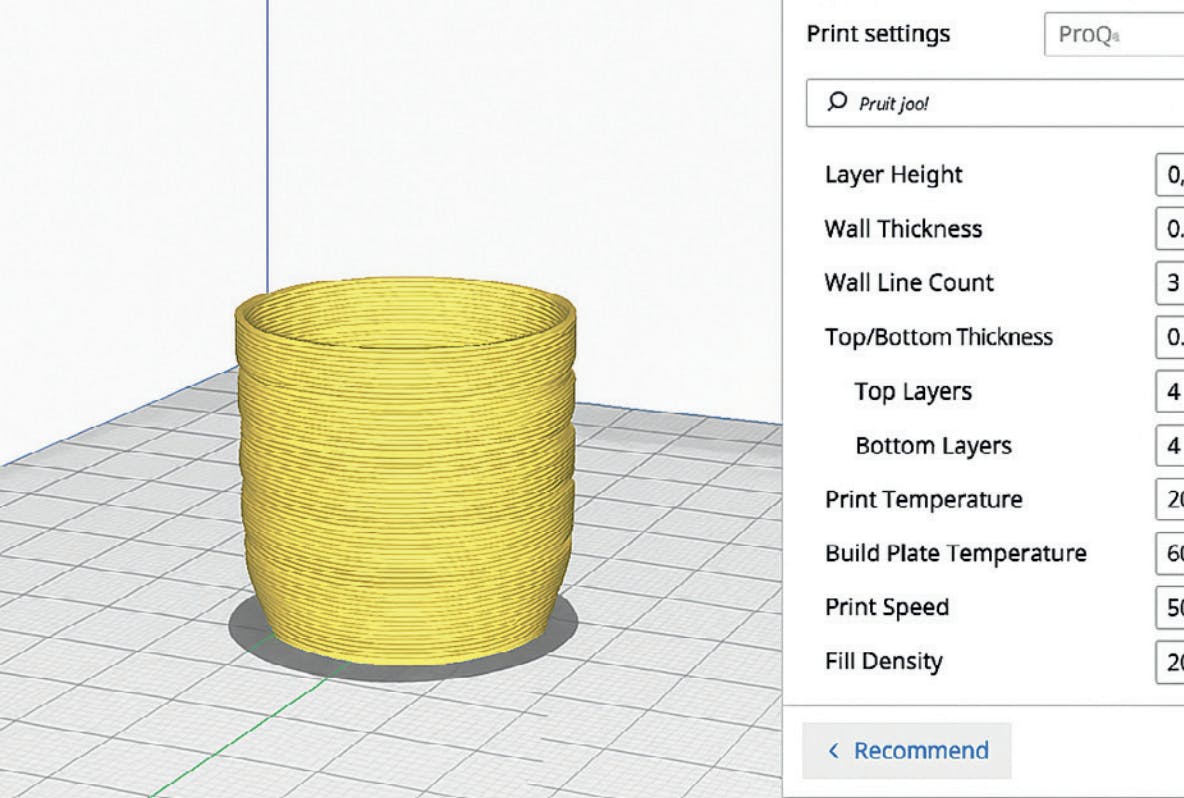
2

Konfigurera skrivaren

Öppna modellen i slicerprogrammet. Här kan du ställa in lager, temperaturer och hur snabbt skrivaren ska arbeta, eller köra automatiskt. Programmet skapar en fil som skrivaren kan förstå. Filen överförs till skrivaren via minneskort eller trådlös anslutning.
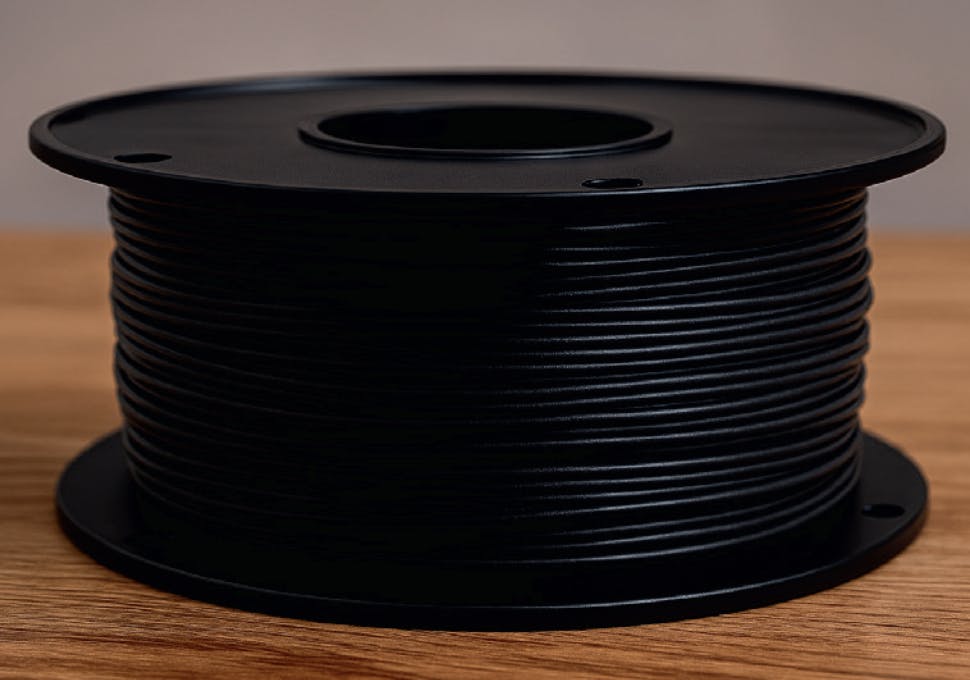
3

Gör filamentet redo

Sätt filamentrullen på plats i skrivaren. Skär av änden på tråden i en vinkel så att den blir lättare att sätta in. Filamentet behöver bara sättas in en liten bit, varefter skrivaren automatiskt drar det på plats. Skrivaren är nu nästan redo att skriva ut din modell.
4

Skriv ut

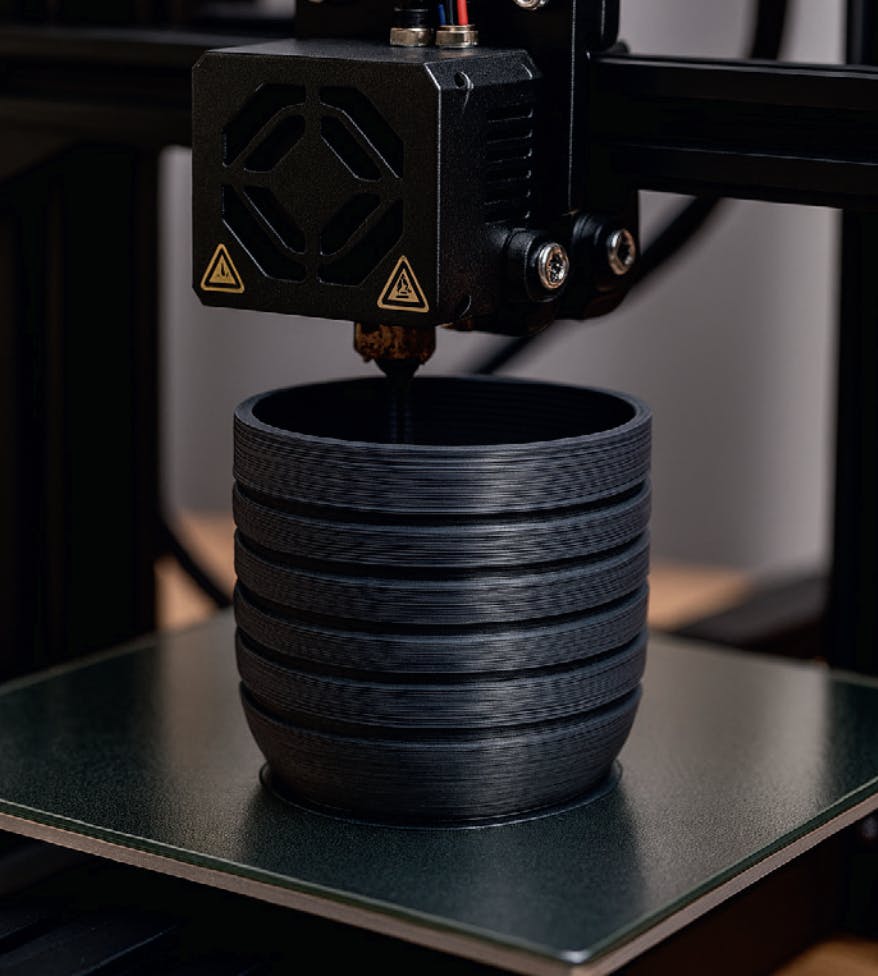
Skrivaren laddar filen från slicerprogrammet, inklusive färgval med mera. Se till att skrivaren står stadigt och att byggplattan är plan och ren. Tryck på skrivarens startknapp. Maskinen värms nu upp och börjar skriva ut lager för lager. Håll ett öga på processen under de första minuterna så att du kan stoppa den om något går fel.

Bra saker du kan skriva ut

I princip kan man 3D-printa vad som helst. Här är fyra projekt som artikelns
3D-printingexpert, Frederik Amris, hittade online och skrivit ut hemma.

Hämta tidningsartikel (PDF)

Ladda ner artiklen i PDF-format, så som den ursprungligen såg ut i tidningen.