
Ta bort de inbyggda programmen i Windows

Varför måste vi stå ut med program som vi ändå aldrig använder? Så här gör du för att bli av med Windows dåliga program och spara utrymme på datorn.

© Atomic62 Studio/Shutterstock

Vissa program på datorn har du valt att hämta för att du behöver dem. Många andra program har du aldrig bett om.

Ändå ligger de på datorn och tar upp plats och dyker upp då och då när du arbetar.

Varför är det så? jo, för att Microsoft har beslutat sig för att inkludera alla dessa program i Windows.

Microsoft bestämmer

Beroende på temperament kan man se det här som ett erbjudande eller som ett stort irritationsmoment.

Microsoft kanske ser det som ett erbjudande till dig att dra nytta av program och verktyg som du annars kanske aldrig hade varit medveten om. Men varför i hela friden ska människorna bakom Windows diktera vilka program som ska fylla din dator?

I en utopisk värld skulle Windows enbart vara ett operativsystem som ger dig de bästa möjliga förutsättningarna för de aktiviteter du vill göra. Så är det emellertid inte i verkligheten, eftersom Microsoft har valt att lägga in ett antal tvivelaktiga program i Windows.

Onödiga appar i Windows

Det är inte heller bara en och annan trivialitet som smugit sig in i datorn. Det är en mängd olika program, alla utvecklade av Microsoft.

De tar ofta väldigt lite plats på hårddisken, men de är ett ständigt irritationsmoment. Lösningen är, föga överraskande, att avinstallera dem.

Programmet Winhance gör detta förvånansvärt snabbt. Det är bara att kryssa i de oönskade programmen och bekräfta beslutet att ta bort dem. Hur enkelt som helst. Winhance väntar på dig på vår webbplats.

Snabb optimering

När du har använt Winhance för att avinstallera programmen har du ett Windows som bara har de program och verktyg du verkligen vill ha och behöver.

Vi rekommenderar dock att du behåller Winhance på din dator ett tag till. Du kan nämligen behöva det igen i två fall: antingen för att du ändrar dig och trots allt vill ha något av Windows-programmen, eller för att Microsoft smyger in dem i datorn igen som en del av en uppdatering. Om det senare händer på din dator, vet du att du snabbt kan ta bort dem igen med Winhance.

Här visar vi hur du installerar Winhance på din dator och blir av med onödiga program.

Hämta program

Innan du kommer igång med vår grundliga guide på svenska här nedan behöver du hämta Winhance. Du kan hämta det i en testad och virusfri version direkt från vår webbplats via länken nedan:

Vägledning

Nedan följer en steg för steg-guide för hur du kommer igång med programmet.

Så tar du bort Windows inbyggda program

Winhance är förvånansvärt enkelt att använda. Välj bara de program du vill avinstallera och bekräfta ditt val. Vi visar hur det ska gå till.

1

Ladda ner Winhance från vår webbplats och installera det. Efter installationen kommer det här 1 fönstret att visas en stund medan programmet undersöker datorn.
2

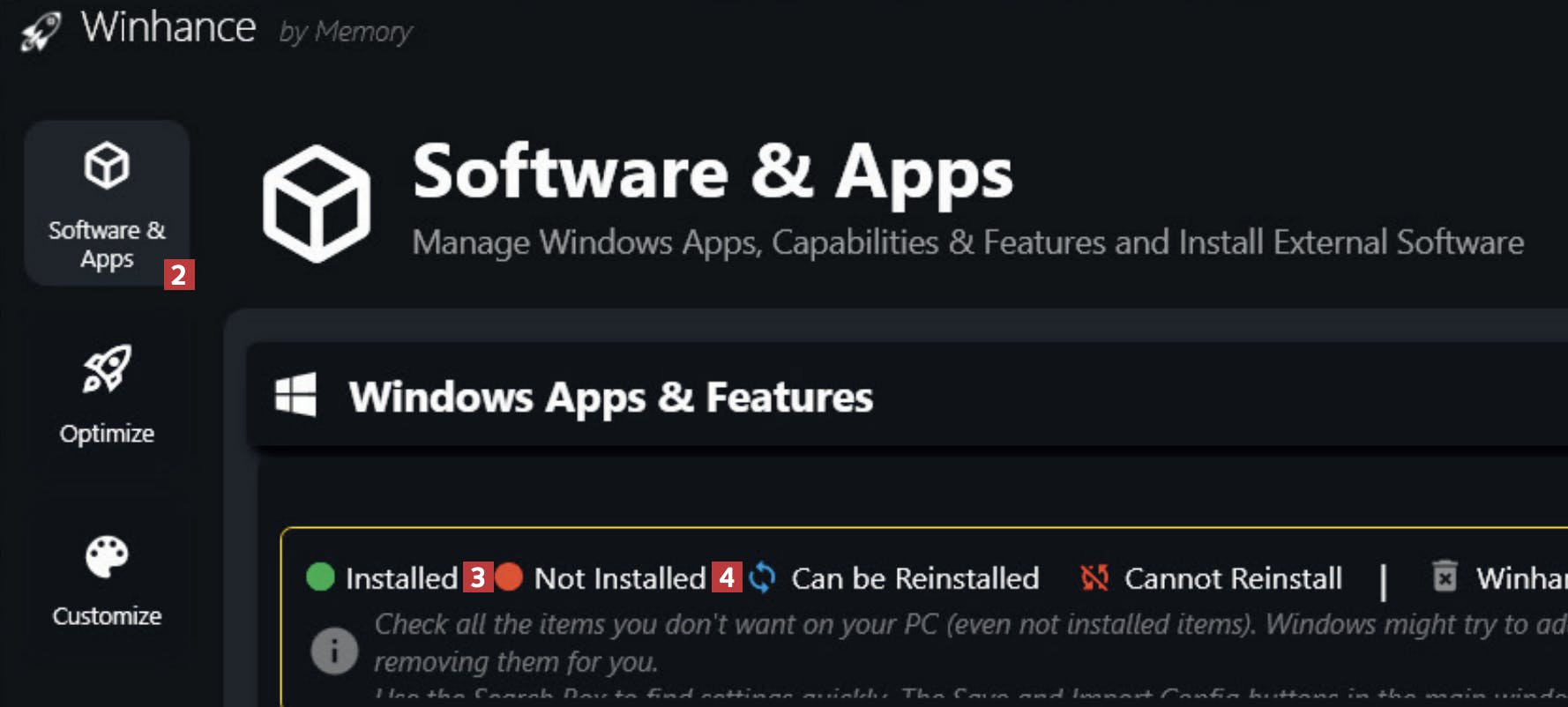
Se till att kategorin Software & Apps 2 är vald. Lägg märke till programmets färgkoder: Grön 3 betyder att programmet finns installerat på datorn, medan röd 4 betyder att programmet inte finns på datorn. Det innebär att du bara behöver ta hänsyn till de program som är markerade med grönt.
3

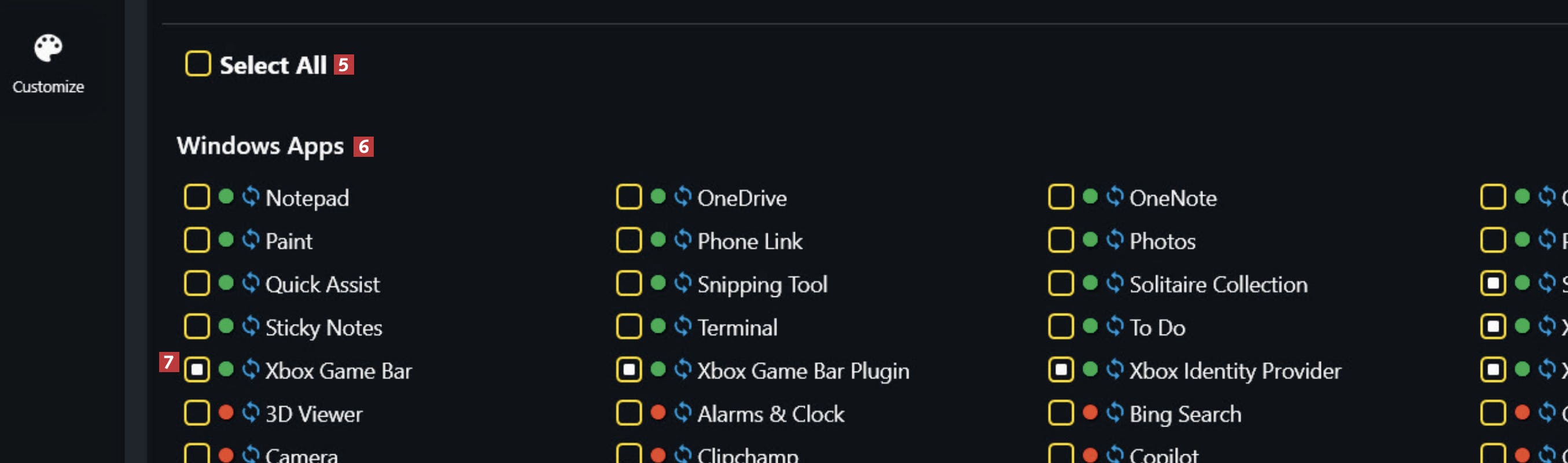
Ta bort markeringen vid Select All 5. I den långa listan Windows Apps 6 göra dina val bland programmen som har en grön cirkel. Markera 7 de program du vill ta bort från datorn. Observera att listan kan se annorlunda ut på din dator. Det beror på vilka program som är installerade på datorn.
4

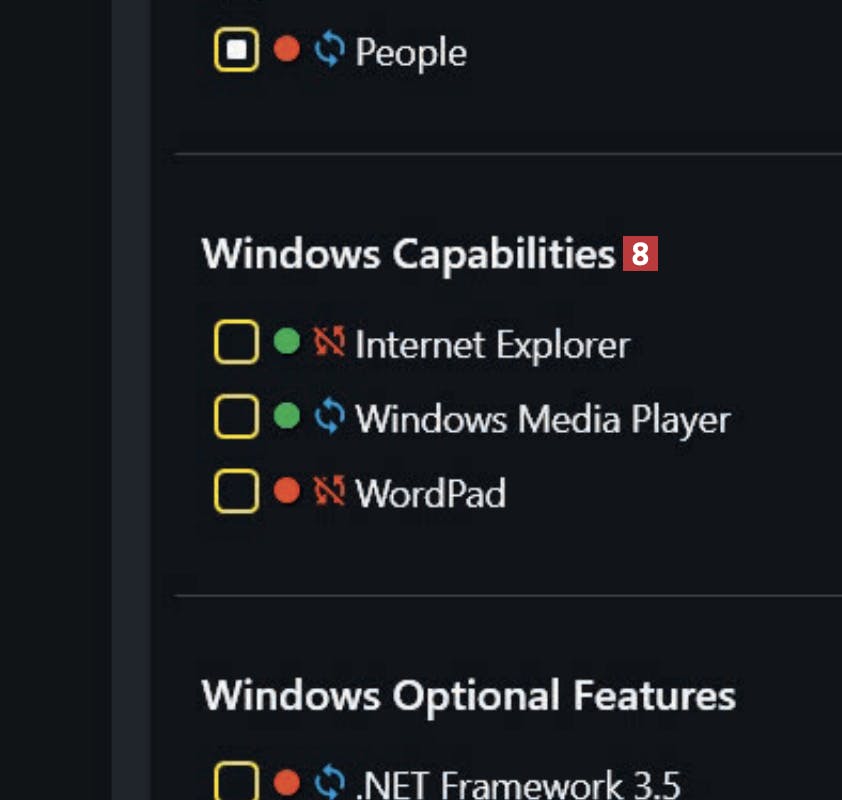
Vid Windows Capabilities 8 har du dessutom möjligheten att markera Windows-verktyg som du inte behöver .
5

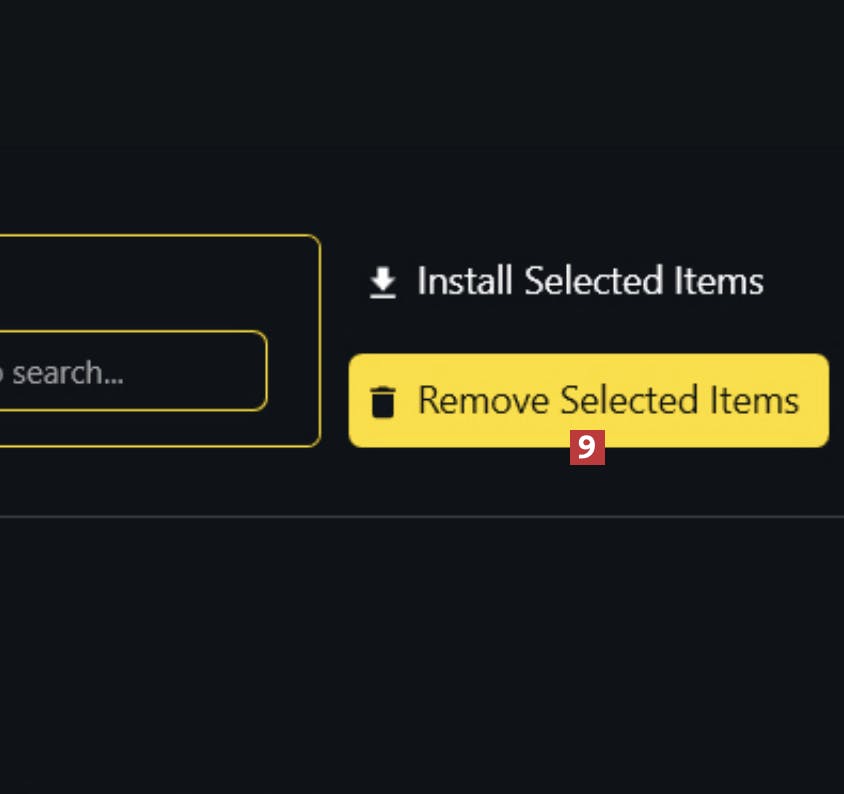
När du har gjort dina val måste raderingen slutföras. Klicka längst upp till höger på Remove Selected Items 9 för att ta bort de valda objekten.
6

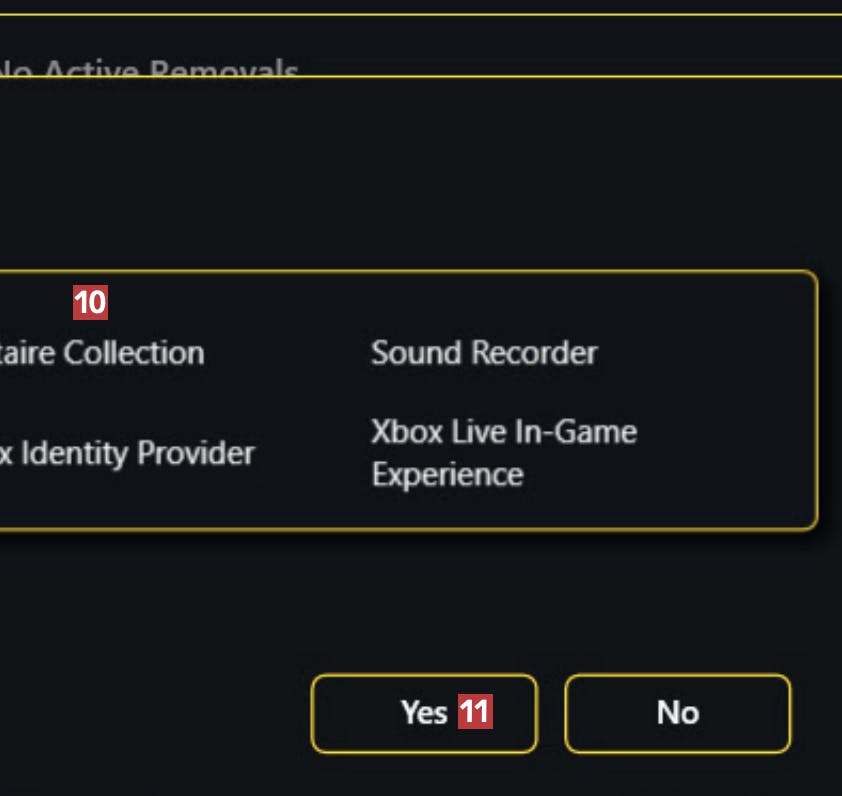
Det visar en ruta 10 med de program som kommer att tas bort. Bekräfta dina val med Yes 11.
7

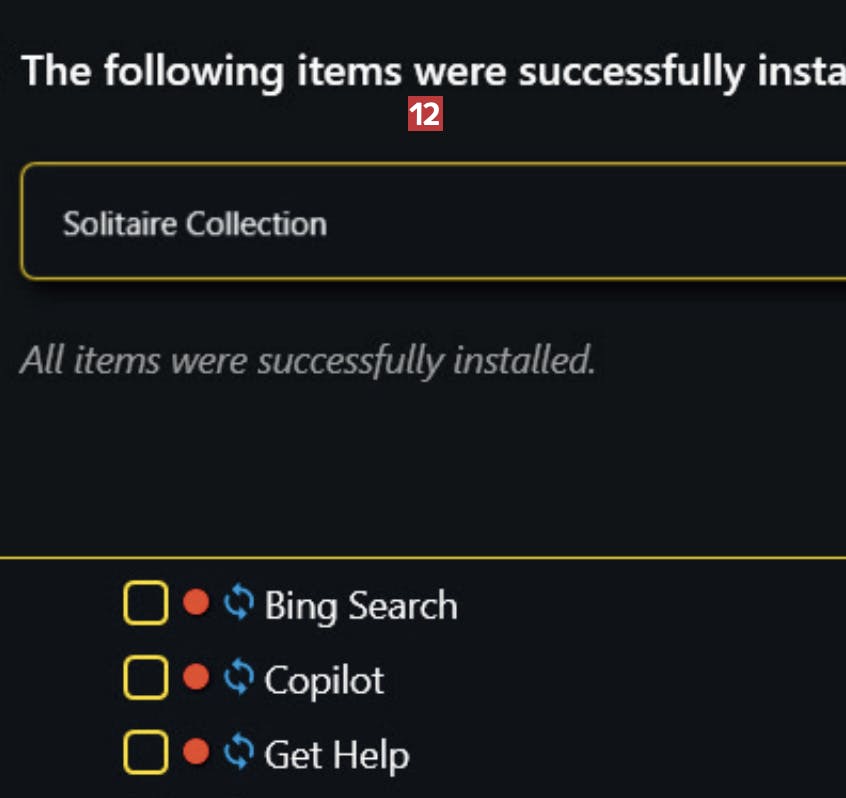
Winhance kommer nu att ta bort programmen. När det är klart visas det här meddelandet 12 och du kan stänga programmet.

Tips

Gör det enkelt att installera nya program

Du kan använda Winhance för att installera Windowsprogram, till exempel om du ångrar att du har tagit bort ett visst program.
1

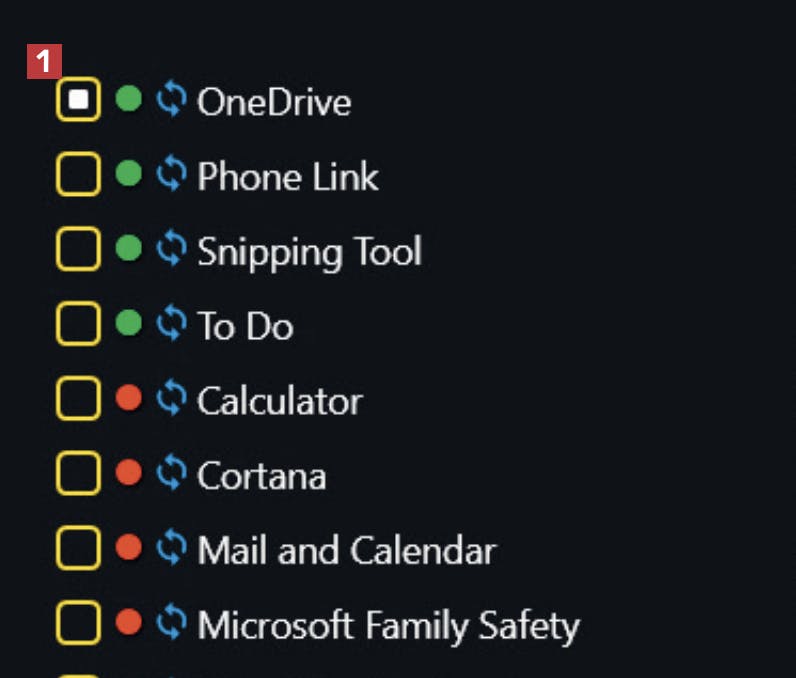
Öppna programmet och se till att Software & Apps är valt. Markera 1 de program som du vill installera eller ominstallera.
2

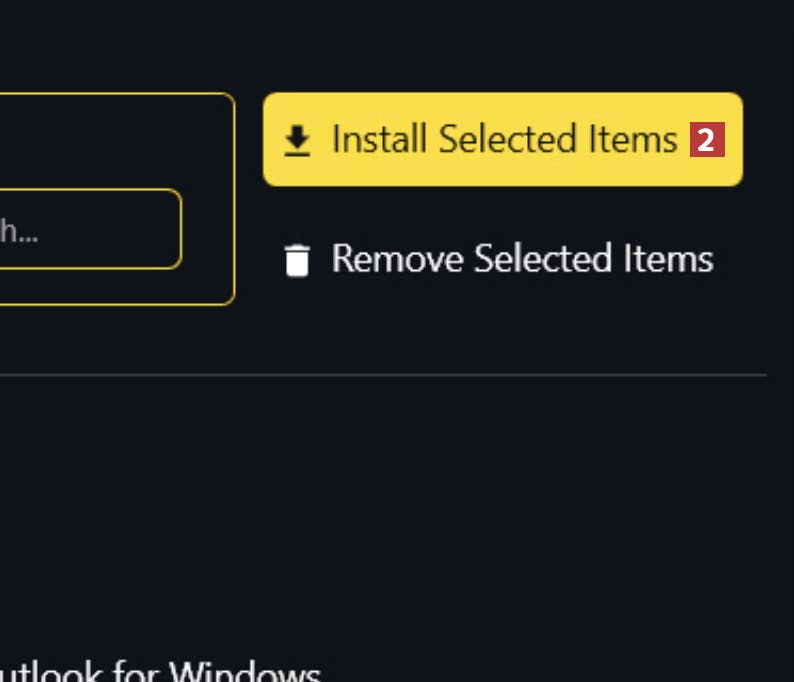
Klicka sedan på Install Selected Items 2 för att installera de markerade objekten. Bekräfta med Yes i nästa fönster.

Hämta tidningsartikel (PDF)

Ladda ner artiklen i PDF-format, så som den ursprungligen såg ut i tidningen.