

Hämta program
Innan du kommer igång med vår grundliga guide på svenska här nedan behöver du hämta PowerToys. Du kan hämta det i en testad och virusfri version direkt från vår webbplats via länken nedan:

Vägledning
Nedan följer en steg för steg-guide för hur du kommer igång med programmet.
Så aktiverar du Command Palette
För att kunna använda Command Palette måste du ha Microsofts verktyg PowerToys installerat på datorn. Det är viktigt att PowerToys är den senaste versionen, eftersom Command Palette är en helt ny funktion.
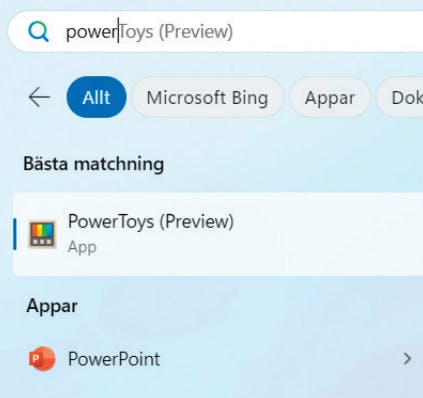
Ladda ner PowerToys från vår webbplats och installera det på datorn. PowerToys är en samling användbara verktyg som inkluderar Command Palette.
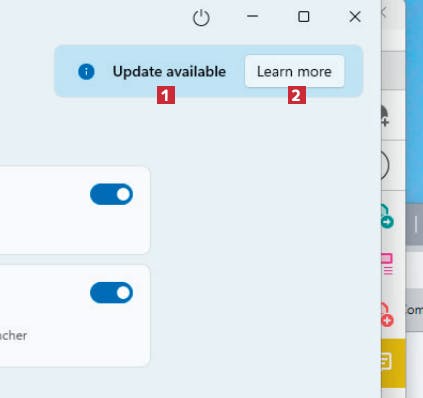
Om du redan har programmet installerat på din dator, se till att det är uppdaterat. Om du kan se fältet Update available 1 ska du klicka på Learn more 2.
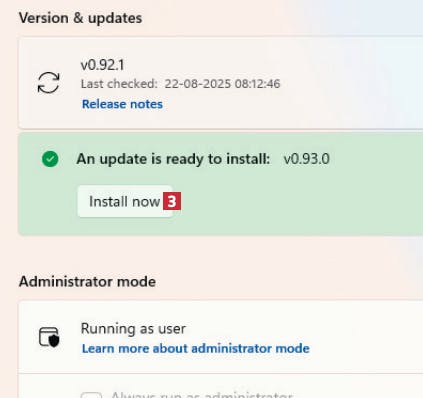
Klicka på Install now 3 för att uppdatera PowerToys till den senaste versionen så att du får tillgång till Command Palette.
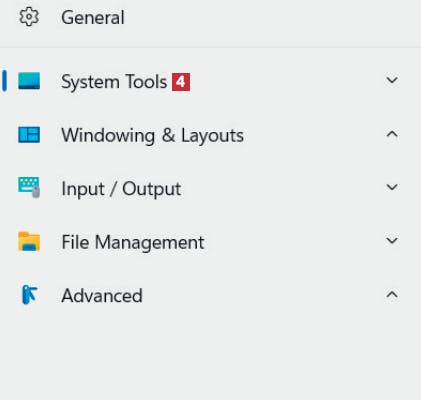
Till vänster i programmet klickar du nu på menyalternativet System Tools 4.
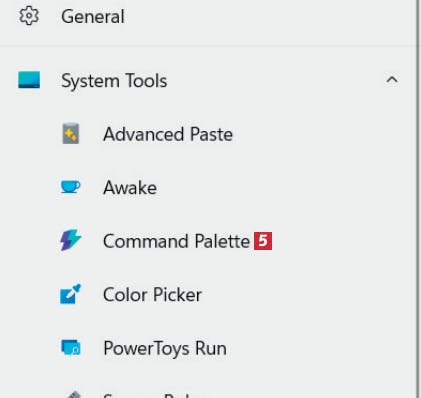
Leta reda på och klicka på Command Palette 5 i översikten.
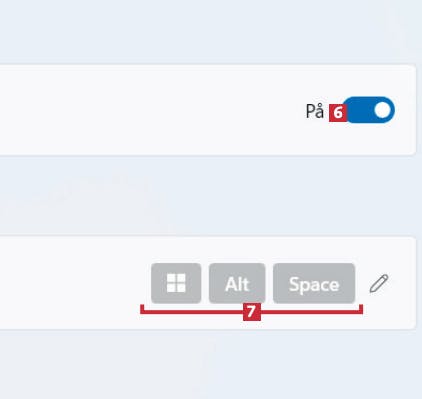
Se till att Enable Command Palette 6 är aktiverad. Här visas också genvägen 7 för att öppna verktyget – Windows-, Alt- och mellanslagstangenten.
Hitta allt på din dator på ett ögonblick
När Command Palette är aktiverat är du redo att börja använda det. Du kan enkelt hitta dina filer, mappar och program med bara några få klick.
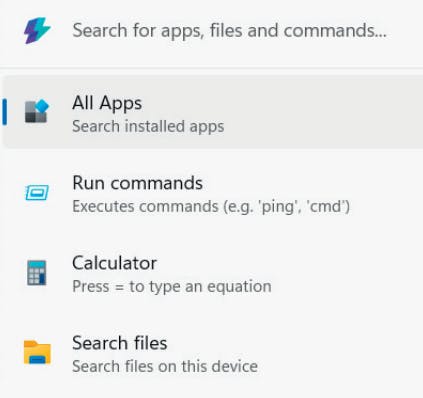
Tryck på Windows-tangenten, Alt-tangenten och mellanslagstangenten samtidigt för att öppna Command Palette.
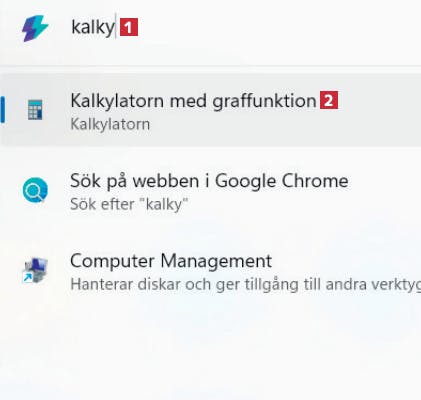
Börja skriva det du letar efter, till exempel kalky 1 för att öppna Kalkylatorn 2. Öppna programmet med Retur-tangenten, eller tryck på Esc-tangenten för att rensa sökfältet.
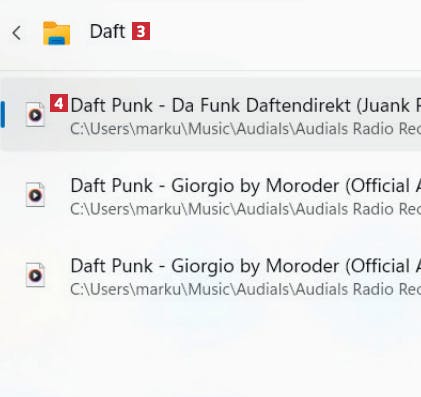
För att söka efter en fil på datorn börjar du skriva filens namn, till exempel daft 3, som här hittar låtar med bandet Daft Punk 4.
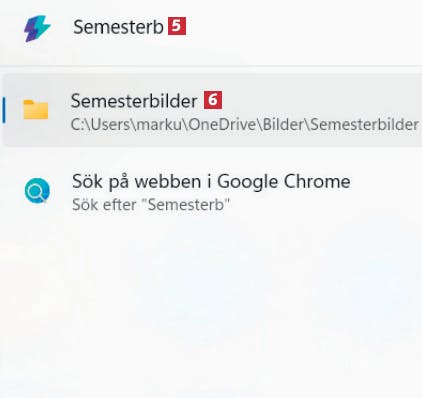
Du kan också söka efter mappar med Command Palette, som att skriva Semesterb 5 för att hitta mappen Semesterbilder 6.
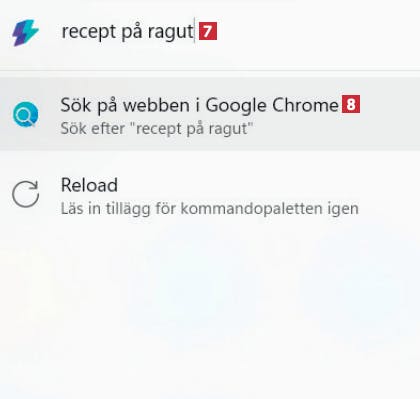
Om du vill söka efter något på webben måste du skriva ?? i sökfältet. Då får du se en sökikon 7. Skriv det du söker efter, till exempel recept på ragut 8 och tryck Retur.
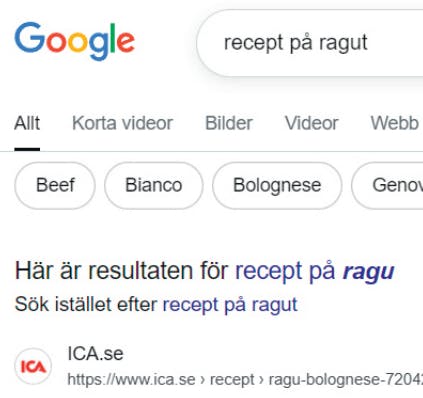
Command Palette utför direkt en webbsökning, och programmet använder den webbläsare som du har valt som standardwebbläsare.
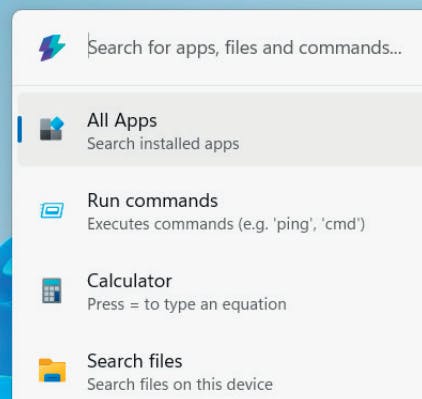
När Command Palette är öppen kan du alltid stänga den igen med samma kortkommando som du använde för att öppna den, det vill säga Windows-, Alt- och mellanslag.
Hämta tidningsartikel (PDF)
Ladda ner artiklen i PDF-format, så som den ursprungligen såg ut i tidningen.

