Nu kan du trots allt uppgradera till Windows 11

Nu kan du få ett fantastiskt verktyg för att installera Windows 11, även om datorn inte uppfyller Microsofts strikta krav. Vi förklarar hur det fungerar.

Har du gett upp tanken på att skaffa Windows 11? Då kan ett nytt verktyg få dig att ändra åsikt.

Har du gett upp tanken på att skaffa Windows 11? Då kan ett nytt verktyg få dig att ändra åsikt.

© Shutterstock/rawf8

Jag är inte den nostalgiska typen som envist håller fast vid något gammalt operativsystem bara för att jag vill slippa lära mig något nytt. Trots det hade jag aldrig kunnat drömma om att jag skulle uppgradera min gamla Windows 10-dator till Windows 11. Orsaken var att datorn inte uppfyllde Microsofts hårdvarukrav.

Det var en väldigt otroligt situation eftersom jag bara hade hört väldigt bra saker om Windows 11, plus att datorn inte var särskilt gammal. Jag köpte den 2020 för över 15 000 kronor. Den hade en ny processor, gott om arbetsminne och, på det stora hela, modern utrustning. En utmärkt speldator som jag (och särskilt min son) har haft mycket glädje av.

Som vi vet har Microsoft strikta krav på vad en dator som ska kunna köra Windows 11 måste kunna prestera. När jag försökte skaffa Windows 11 via Windows Update fick jag hela tiden beskedet att datorn inte var redo. Jag hade helt enkelt förlikat mig med tanken att datorn skulle köra Windows 10 på lånad tid ända tills Microsoft stängde ner supporten.

Den skulle ursprungligen upphöra den 14 oktober 2025, så jag har arbetat med ett föråldrat operativsystem under en tid. Microsoft har visserligen infört olika system så att man kan fortsätta att få säkerhetsuppdateringar för Windows 10 – de har ju sedan länge slutat tillhandahålla nya verktyg och funktioner. Men detta är en tillfällig lösning, för förr eller senare måste vi säga adjö till Windows 10.

Köpa en dator igen?

Jag hade i det tysta accepterat att övergången till Windows 11 skulle innebära att jag måste köpa en helt ny dator. Det skulle vara Microsofts (och framför allt datortillverkarnas) idealiska scenario. För min plånbok skulle det vara raka motsatsen, och för miljön är det inte direkt optimalt att kasta bort en dator som bara är sex år gammal och fungerar perfekt.

Av olika anledningar hade jag inte haft någon tur med någon av alla icke-auktoriserade uppgraderingar till Windows 11 som har dykt upp, inte ens med programmet Rufus, som är ett trick som vi har beskrivit här i tidningen.

Därför var jag inte särskilt hoppfull när jag hörde om Flyoobe, ett program för att kringgå Microsofts hårdvarukrav. Men tidspressen kring slutet på supporten för Windows 10 gjorde att jag ändå bestämde mig för att prova.

Ett väldigt smärtfritt byte

Flyoobe använder ett speciellt trick som lurar Windows 10 att du vill installera en speciell serverversion av Windows 11. Den här versionen kontrollerar inte kvaliteten på datorns hårdvara innan den installeras. Det innebär att det går att uppgradera Windows 10 till Windows 11 utan att Microsoft upptäcker att moderkortet och processorn kanske inte uppfyller de nödvändiga specifikationerna.

Jag blev vittne till ett litet mirakel som nästan var för bra för att vara sant: efter bara 15 minuter hade jag bytt till Windows 11! Inte nog med det: alla mina filer, program och datorinställningar förblev oförändrade på min ”nya dator”.

Läs vidare, så förklarar jag hur du också kan säga adjö till Windows 10 och installera Windows 11 på din halvgamla dator.

Hämta program

Innan du kommer igång med vår grundliga guide på svenska här nedan behöver du hämta Flyoobe. Du kan hämta det i en testad och virusfri version direkt från vår webbplats via länken nedan:

Vägledning

Nedan följer en steg för steg-guide för hur du kommer igång med programmet.

Så installerar du Windows 11 på datorn

Du måste använda programmet Flyoobe för att uppgradera din Windows 10-dator till Windows 11. Programmet tar dig till Microsofts webbplats, där du kan ladda ner Windows 11, som sedan installeras på din dator.
1

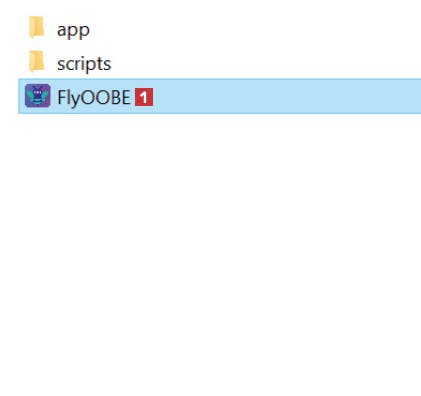
Hämta först Flyoobe från vår webbplats och packa upp ZIP-filen. Dubbelklicka sedan på programfilen FlyOOBE 1.
2

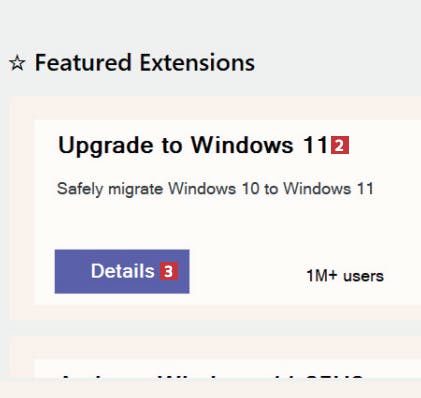
Nu öppnas programmet. Under Upgrade to Windows 11 2 klickar du på Details 3.
3

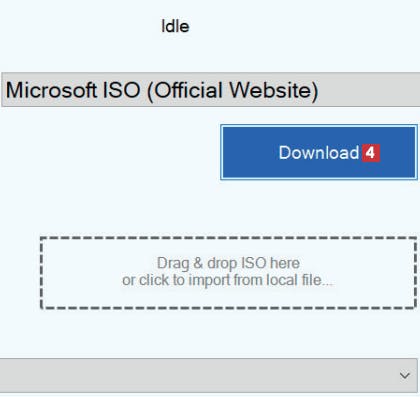
I nästa fönster klickar du på knappen Download 4. Microsofts webbplats öppnas i en webbläsare.
4

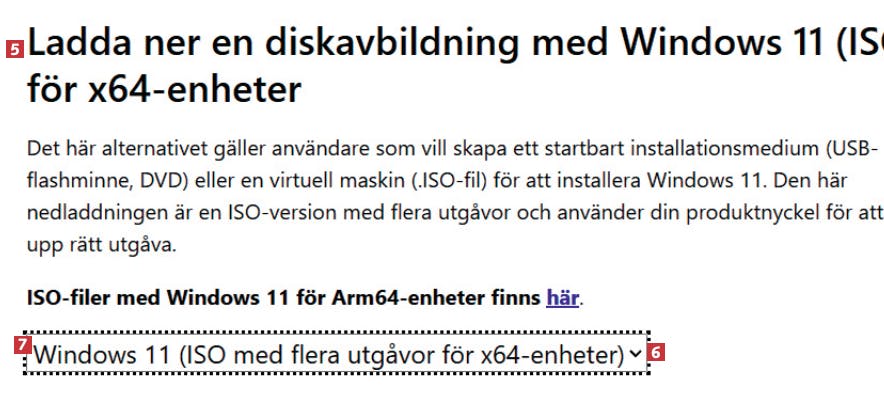
Under Ladda ner en diskavbildning med Windows 11 5 klickar du på pilen 6 och väljer Windows 11 (ISO med flera utgåvor för x64-enheter) 7.
5

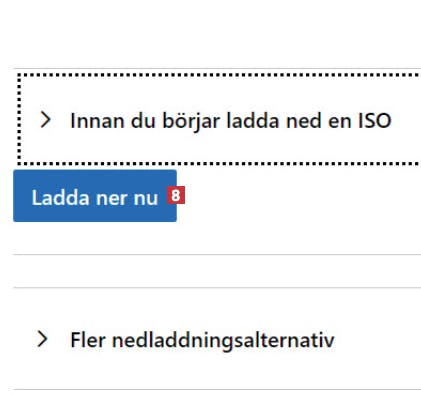
Klicka på knappen Ladda ner nu 8.

6

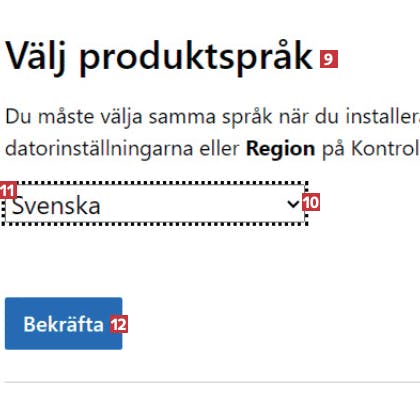
Vänta några sekunder. Vid Välj produktspråk 9 klickar du på pilen 10 och väljer Svenska 11. Klicka på Bekräfta 12.
7

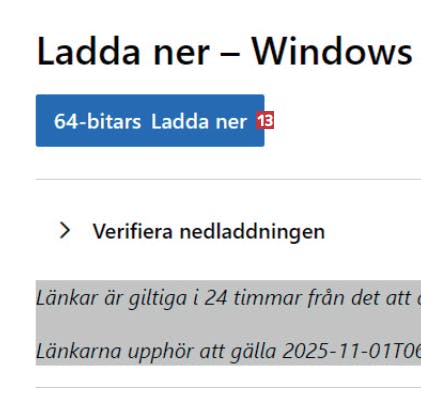
Klicka på knappen 64-bitars Ladda ner 13. En så kallad ISO-fil med Windows 11 kommer att laddas ner till din dator. Det tar vanligtvis några minuter.
8

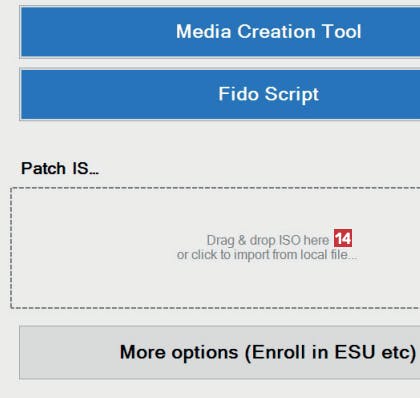
Gå tillbaka till programmet Flyoobe. Klicka i fältet 14 under Patch IS....
9

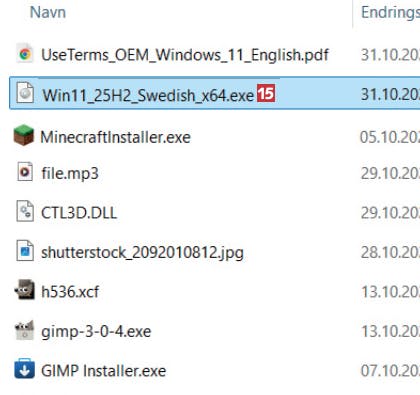
Hitta och klicka på ISO-filen Win11_24h2_Swedish_x64 15. Filen kan ha ett något annorlunda namn på din dator, till exempel Win11_25h2_Swedish_x64.
10

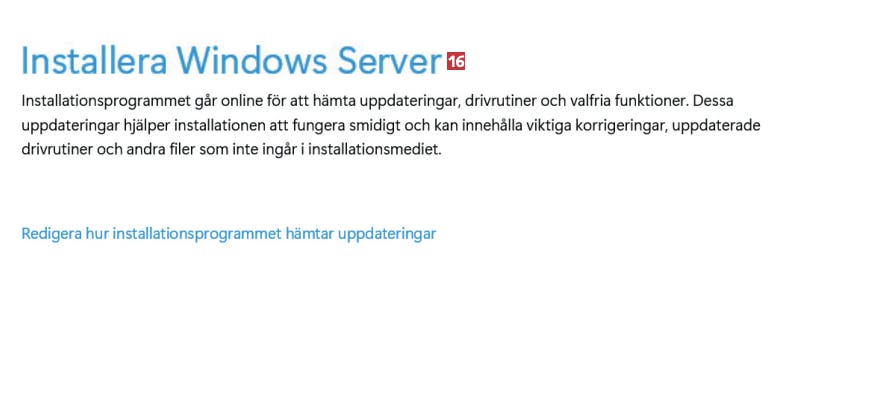
Nu öppnas ett fönster med texten Installera Windows Server 16. Bli inte förvirrad av det, eftersom du installerar en helt normal version av Windows 11. Fortsätt till nästa steg genom att klicka på Nästa.
11

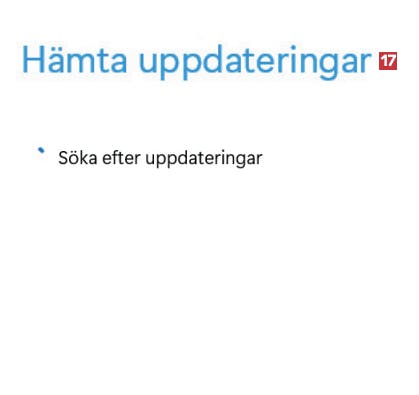
Windows börjar nu ladda hem eventuella uppdateringar 17. Det kan ta några minuter. Klicka på Nästa när du får den möjligheten.
12

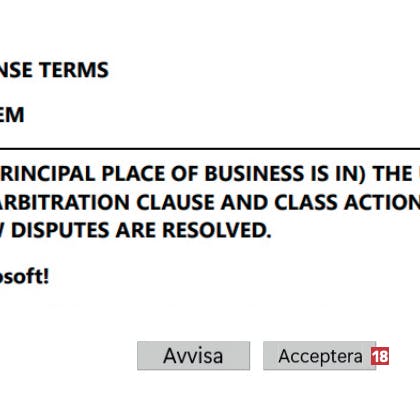
Du måste sedan acceptera villkoren för Windows 11 med knappen Acceptera 18.
13

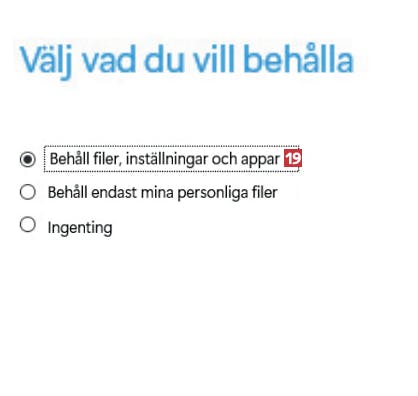
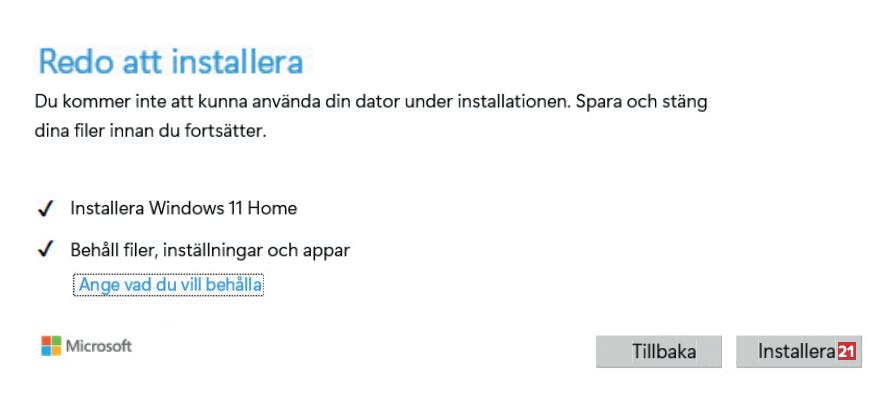
Välj Behåll filer, inställningar och appar 19 följt av Nästa. Då överförs alla dina program och filer till Windows 11.
14

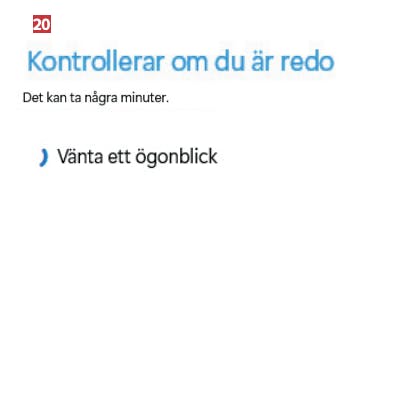
Återigen kontrolleras datorns tillstånd 20. Klicka på Nästa när du får den möjligheten.
15

Klicka slutligen på Installera 21. Ditt nya Windows 11 kommer att installeras. Du kan bli ombedd att starta om datorn under processen. Vanligtvis tar det högst 15 minuter att slutföra installationen, men det kan ta längre tid än så.

Värt att veta

  • Är det gratis att uppgradera till Windows 11?
    Ja, Microsoft har säkerställt att uppgraderingen från Windows 10 till Windows 11 är gratis. Om du har en licens för Windows 10 har du automatiskt en licens för Windows 11. Därför kommer din nya Windows-version att registreras automatiskt utan att du behöver göra något.

  • Vad händer med mina filer och program när jag uppgraderar datorn?
    Du bestämmer själv om du vill behålla dina filer och program. I de flesta fall är det den bästa lösningen, eftersom du då inte behöver säkerhetskopiera dina filer och installera om dina program. Du gör detta val i steg 13 i vår guide.

  • Är det tillåtet att uppgradera på det här sättet?
    Nej. På papperet bryter metoden mot användarvillkoren, men det finns för närvarande inga tecken på att Microsoft vill stoppa metoden.

  • Kommer uppgraderingsknepet att fungera för alltid?
    Det kan vi inte garantera. Hittills finns det dock inga tecken på att Microsoft planerar att stoppa det. Det ligger också i deras intresse att så många som möjligt snabbt byter upp sig från Windows 10 till Windows 11, så att företaget kan fokusera alla sina ansträngningar på den senaste versionen.

  • Kommer Microsoft att hjälpa mig om något går fel?
    Nej, du får inte någon support från Microsoft. I värsta fall kan du dock försöka att installera om Windows 10 på din dator om du inte lyckas få Windows 11 att fungera optimalt.

  • Kan alla datorer verkligen uppgraderas med metoden?
    Den viktigaste skillnaden med den här metoden är att datorn kan uppgraderas även om den har lite äldre utrustning. Det finns dock fortfarande en gräns om din dator är gammal. Om datorn inte kan uppgraderas får du veta det redan i det första programfönstret (steg 2 i vår guide).

  • Får jag den nyaste versionen av Windows 11 med den här uppgraderingsmetoden?
    Ja, Flyoobe-programmet hämtar automatiskt den senaste versionen från Microsofts webbplats och hjälper dig att installera den.

  • Kommer jag att kunna installera uppdateringar när jag har fått Windows 11?
    Ja, du kan använda Windows Update för att uppdatera din dator med nya funktioner och säkerhetsuppdateringar som vanligt. Det finns dock en risk att Microsoft upptäcker att din utrustning inte är kompatibel med Windows 11 och stoppar uppdateringarna.

  • Hur mycket ledigt utrymme behöver jag på min dator för att installera Windows 11?
    Enligt utvecklarna bakom Flyoobe behöver du ha minst 8 gigabyte ledigt utrymme på din Windows 10-dator för att uppgradera till Windows 11. Om du inte har tillräckligt med utrymme får du ett meddelande om detta direkt i början av installationsprocessen.

Tips

Välkommen till Windows 11

När Windows 11 har installerats på datorn med Flyoobe öppnas skrivbordet. Nu har du fått Windows 11, och det skiljer sig faktiskt till synes inte så mycket från Windows 10.

Det finns några visuella skillnader mellan de två versionerna, och vissa menyer är olika, men när du klickar dig runt i till exempel Windows-inställningarna ser du att samma grundläggande verktyg erbjuds i båda versionerna av Windows.

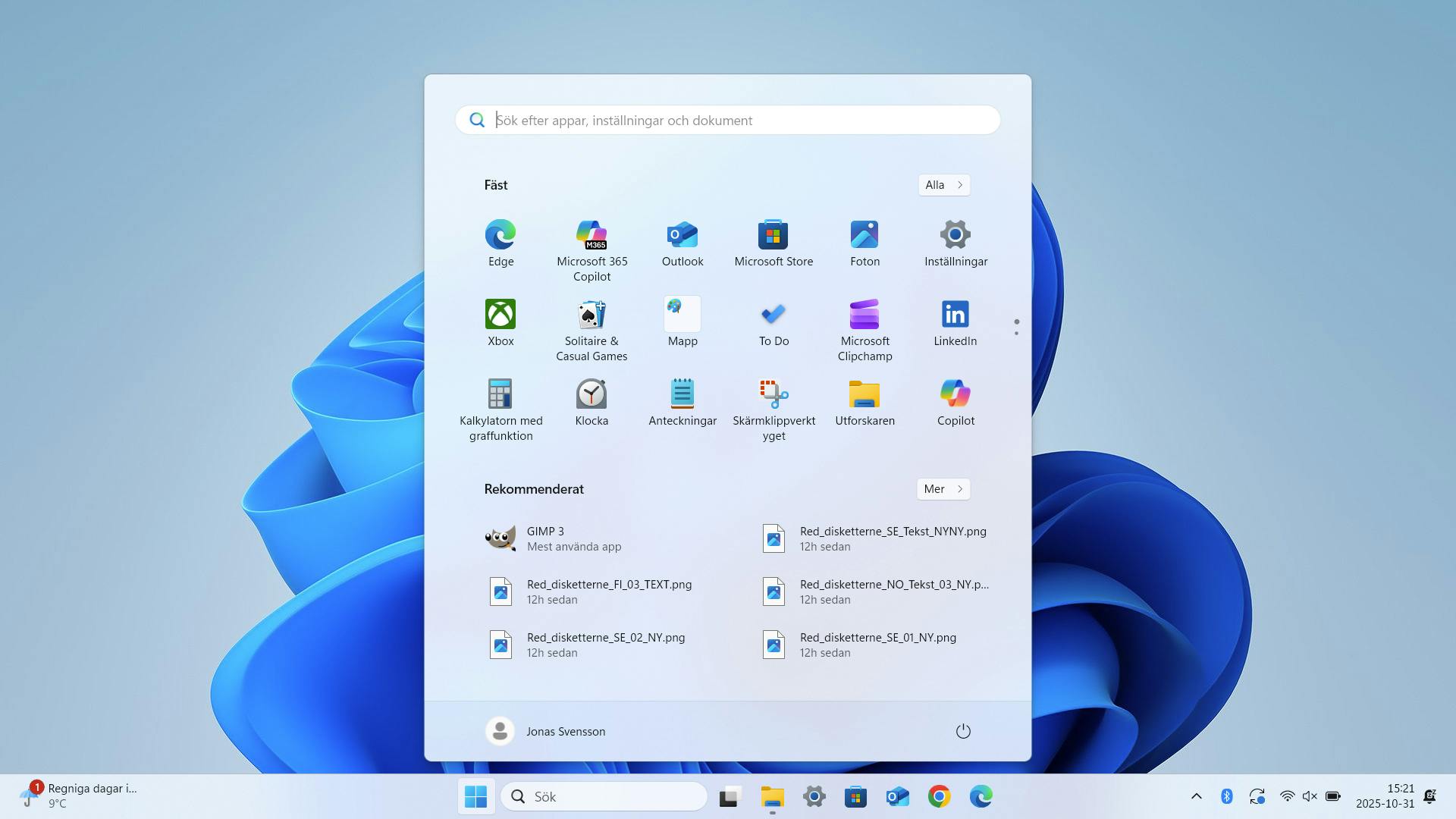
Den karakteristiska blå blomman pryder skrivbordet i Windows 11, och Start-menyn skiljer sig också från den du känner till från Windows 10.

Få en perfekt start med ditt nya Windows

Windows 11 har funnits i över fem år, och vi har skrivit ett antal guider för operativsystemet. Vi rekommenderar särskilt en artikel och en e-bok som hjälper dig att komma igång med Windows 11.

7 saker att prioritera i nya Windows

Ditt nya Windows är inte perfekt. Innan du sätter igång med arbetet finns det några saker du bör ändra så att du inte behöver slösa tid senare. Du kan till exempel justera sekretessinställningarna efter dina önskemål.

Läs våra tips för en bra start med Windows 11 på pctidningen.se/7saker

Stor guide till Windows 11

För att lära känna Windows 11, läs e-boken ”Din guide till Windows 11”, som finns på pctidningen.se/win11guide.

Med den får du lära dig hur du navigerar bland alla nya funktioner och verktyg som finns i Windows 11 och även uppdaterade varianter av gamla välbekanta verktyg från Windows 10.

Hämta tidningsartikel (PDF)

Ladda ner artiklen i PDF-format, så som den ursprungligen såg ut i tidningen.