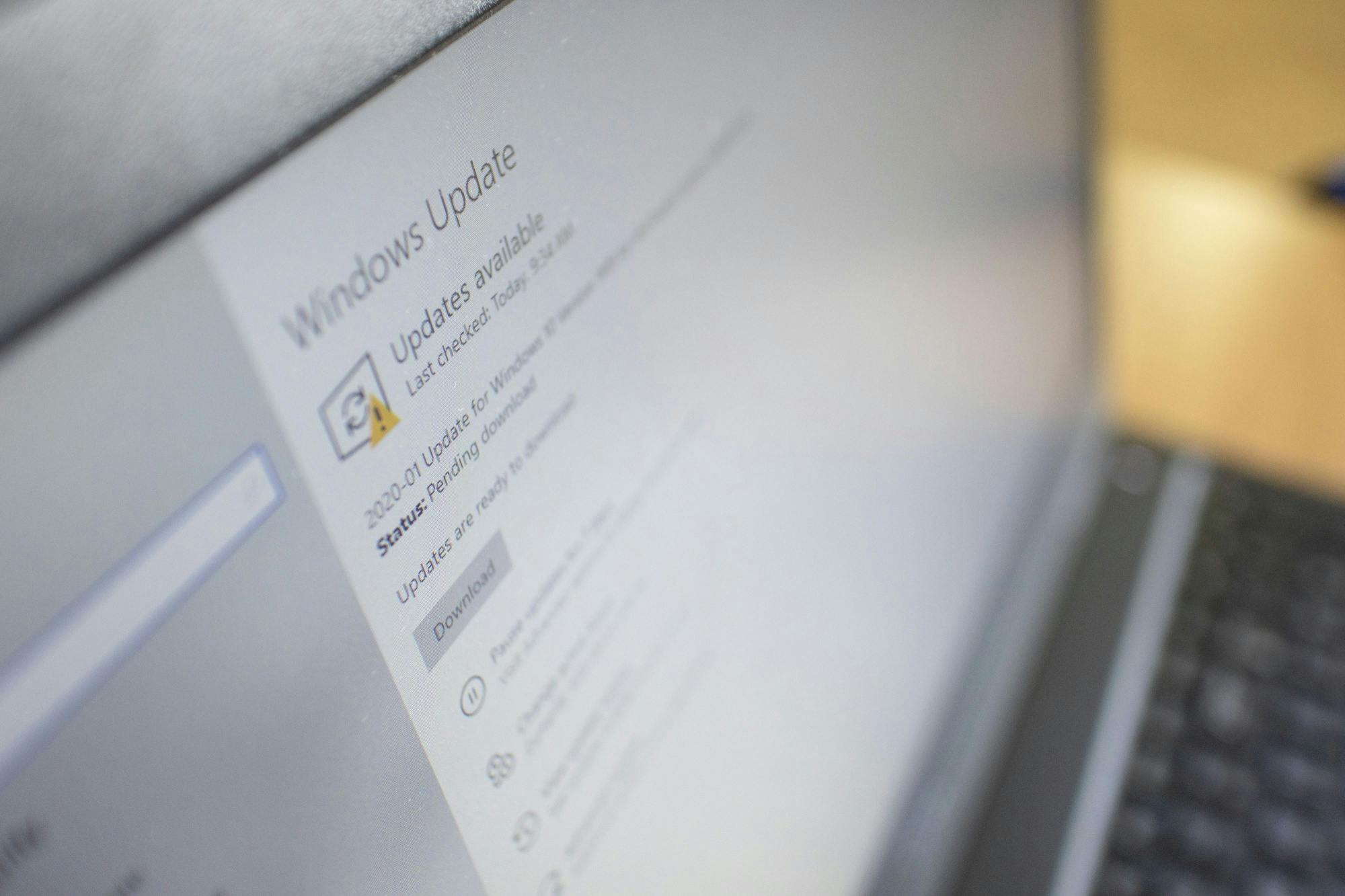
Microsofts säkerhetsuppdatering för Windows 11, med namnet KB5074109, släpptes i januari 2026 som en del av den månatliga Patch Tuesday.
Uppdateringen täpper till säkerhetshål och förbättrar stabiliteten, men kort efter lanseringen började många användare rapportera fel.
Microsoft har sedan dess bekräftat flera av problemen och släppt separata korrigeringar för några av dem. Det rapporteras bland annat av Windows Latest.
Här tittar vi på de problem som uppdateringen orsakat och hur du kan åtgärda några av de fel som uppstod i samband med den stora uppdateringen i januari.
Vilka är problemen med uppdateringen KB5074109?
Uppdateringen KB5074109 har visat sig orsaka flera olika problem.
Ett av de allvarliga problemen gäller fjärråtkomst. Efter installation av KB5074109 är det inte möjligt att logga in på fjärråtkomstverktyget i Windows. Anslutningen avbryts innan sessionen startar.
Det har också rapporterats om omfattande problem med Outlook Classic. Programmet kan frysa eller krascha helt, särskilt när POP-konton används. I vissa fall kan Outlook inte startas om förrän processen stängs manuellt via Aktivitetshanteraren.
Dessutom upplever vissa användare betydande prestandaproblem, inklusive lägre FPS i spel och grafikrelaterade fel. Andra rapporter pekar på svarta skärmar vid uppstart, problem med vilolägesfunktioner och instabila nätverk.
Microsoft har bekräftat flera av dessa buggar och arbetar med att åtgärda dem.
Kontrollera om uppdateringen KB5074109 är installerad på din dator
Om du är osäker på om uppdateringen KB5074109 redan är installerad på din Windows 11-dator kan du enkelt kontrollera det.
- Öppna Inställningar i Windows.
- Gå till Windows Update.
- Klicka på Uppdateringshistorik.
- Titta under avsnittet Kvalitetsuppdateringar.
- Leta reda på uppdateringen med namnet KB5074109 i listan.
Om KB5074109 visas i listan är uppdateringen installerad på din dator. Om den inte visas har uppdateringen antingen ännu inte installerats eller har avinstallerats tidigare.
Förhindra att uppdateringen KB5074109 installeras på din dator
Om uppdateringen ännu inte har installerats på din dator kan du förhindra eller skjuta upp installationen. Detta kan vara särskilt användbart om du använder Outlook Classic.
Den enklaste lösningen är att tillfälligt pausa Windows-uppdateringar.
- Öppna först Inställningar i Windows.
- Välj menyalternativet Windows Update.
- Välj Pausa uppdateringar.
Detta förhindrar att KB5074109 installeras tills Microsoft har släppt en mer stabil uppdatering.
Ladda ner reparationsuppdateringar online
Microsoft har släppt två uppdateringar som åtgärdar några av de mest kritiska buggarna utan att du behöver vänta på nästa månatliga uppdatering. De två uppdateringarna finns inte tillgängliga i Windows Update, utan du måste besöka Microsofts uppdateringskatalog för att installera dem.
Du hittar katalogen här.
Använd sökfältet längst upp till höger och sök efter:
KB5077744, som åtgärdar problem med fjärrskrivbordsanslutningar.
KB5077797, som löser ett problem relaterat till avstängning och stabilitet i vissa versioner av Windows 11.
När du har hittat den relevanta uppdateringen, se till att den matchar din version av Windows 11 ( till exempel 23H2, 24H2 eller 25H2). Du kan sedan ladda ner och installera uppdateringen manuellt.
Observera att uppdateringarna inte löser problemet med Outlook, för vilket Microsoft fortfarande söker en lösning.
Kan jag ta bort uppdateringen KB5074109 om den redan är installerad?
Om du redan har fått uppdateringen kan du avinstallera den. Vi rekommenderar dock att du bara gör det om du upplever de ovan nämnda problemen med Outlook.
- Öppna Inställningar i Windows
- Välj Windows Update
- Välj sedan Uppdateringshistorik
- Klicka på Avinstallera uppdateringar
- I listan över installerade uppdateringar letar du upp KB5074109 och väljer att avinstallera den med Ta bort.
När avinstallationen är klar startar du om datorn.
Efter avinstallationen rekommenderas att du tillfälligt pausar Windows-uppdateringar (se avsnittet ovan), eftersom systemet annars automatiskt kommer att försöka installera om KB5074109.