

Innehållsöversikt
1: Utökat urklippshanterare med historik
Kombinera ditt Microsoft-konto, som du redan använder för att logga in på din dator, med urklippshanteraren, så får du ett fantastiskt verktyg som underlättar ditt arbete på datorn.
Med den utökade urklippshanteraren kan du gå tillbaka i tiden och se alla objekt som du har kopierat med Ctrl + C.
Där kan du enkelt välja ett objekt i översikten och klistra in det igen med Ctrl + V.
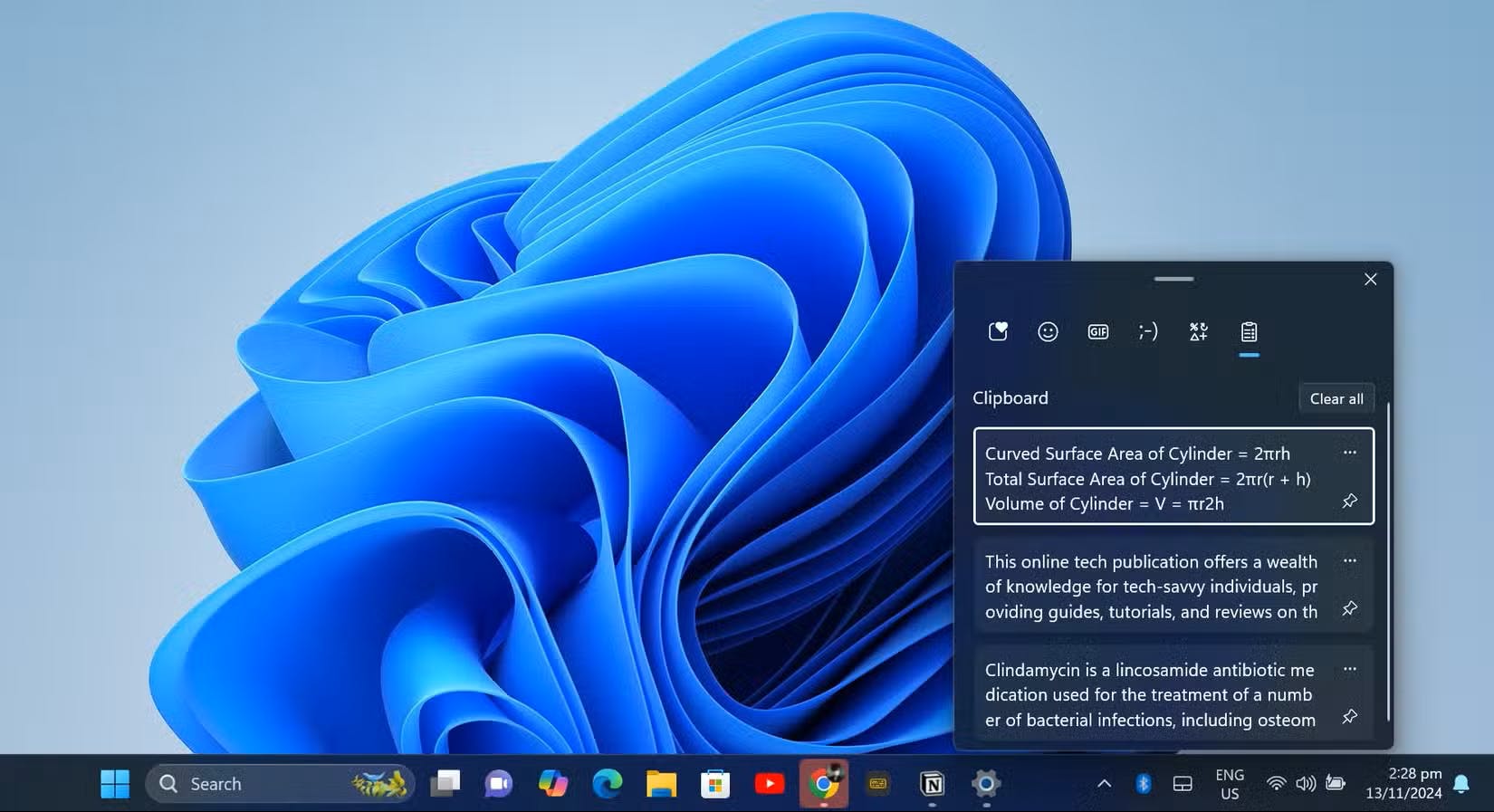
Tryck på Windows-tangenten + V för att öppna Urklippshistoriken, som innehåller en historik över dina kopierade objekt. Klicka sedan på Aktivera för att aktivera funktionen. Nu sparas allt du kopierar med CTRL + C till ditt Windows-konto och kan enkelt klistras in på andra ställen i dokument och på webbplatser.

2: Praktiska gester på pekplattan
Om din dator är en bärbar dator har den en liten pekplatta framför tangentbordet, och den kan göra mer än bara fungera som en mus.
Du kan ställa in Windows så att olika åtgärder utförs beroende på hur du rör fingrarna på pekplattan.
Du kan till exempel välja att Windows ska visa skrivbordet när du drar tre fingrar nedåt på pekplattan.
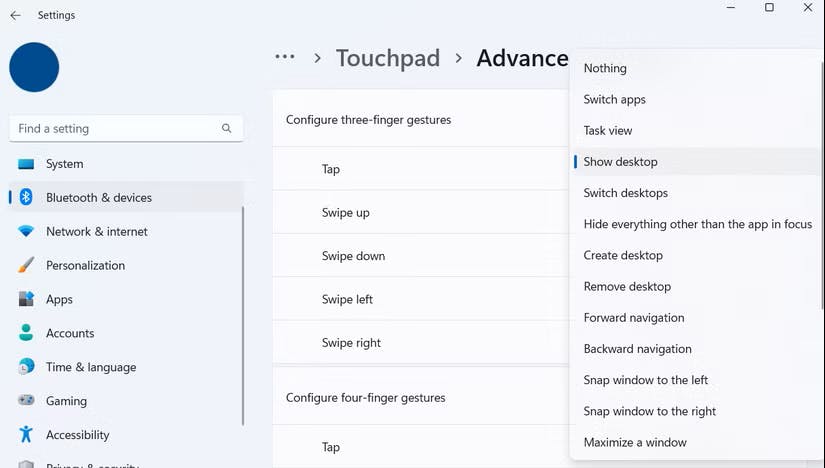
Högerklicka på Start-knappen i Windows och välj Inställningar. Gå till Bluetooth och enheter och leta reda på din dators pekplatta. Nu kan du välja vad som ska hända när du utför två-, tre- eller fyrfingersgester på din bärbara dators pekplatta.
3: Dela enkelt filer mellan dina datorer
Under årens lopp har det blivit allt mer besvärligt att dela filer över ditt hemnätverk med Windows, men nu kan du lämna det bakom dig.
Med funktionen Delning i närheten kan du använda Bluetooth- och Wi-Fi-teknik för att skicka filer direkt till datorer i din närhet.
Så du behöver aldrig mer försöka hitta dina andra datorer under Nätverk i Utforskaren.
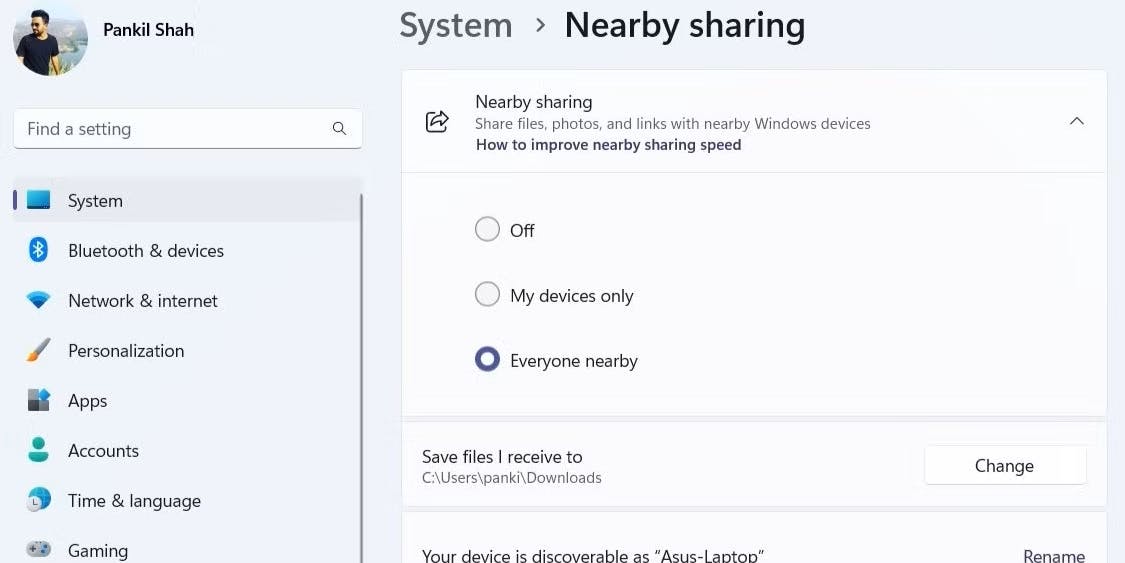
Högerklicka på Start-knappen i Windows och välj Inställningar. Gå till System och välj Delning i närheten. Nu kan du aktivera alternativet för att skicka filer till andra datorer i närheten via Bluetooth och Wi-Fi. Du kan själv bestämma om du bara vill dela med dina egna datorer i närheten eller med alla tillgängliga datorer.
4: Lås datorn när du lämnar den
Dynamiskt lås är en väl dold säkerhetsfunktion i Windows som är särskilt användbar om du använder din dator i närvaro av andra personer.
Funktionen använder Bluetooth för att upptäcka när du och din mobil befinner er i närheten av datorn.
När du lämnar din dator med mobilen i fickan låses datorn automatiskt och kan endast låsas upp när du återvänder till din plats framför datorn.
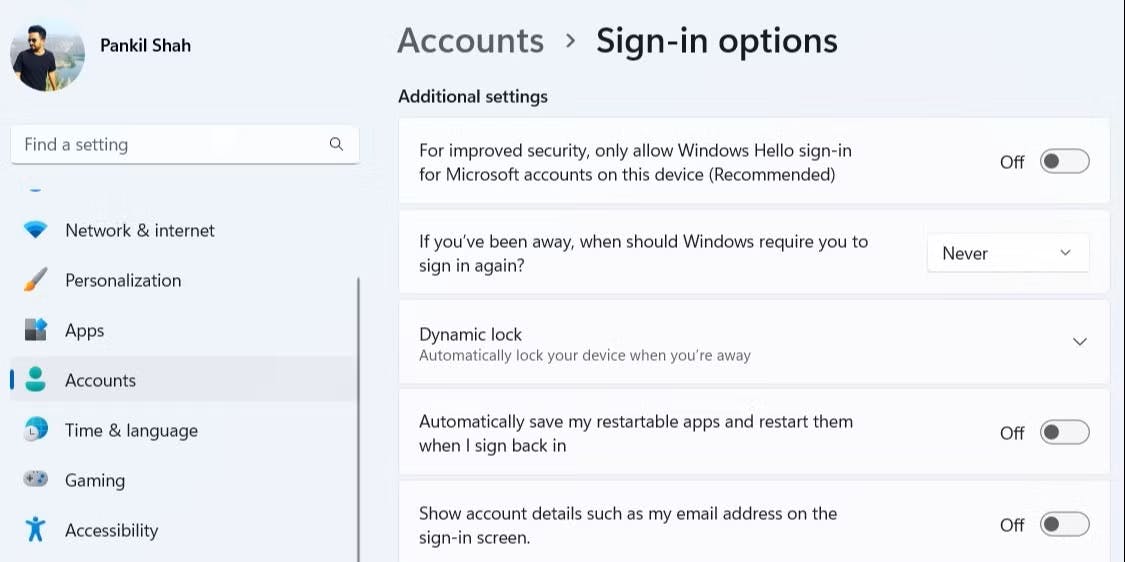
Högerklicka på Start-knappen i Windows och välj Inställningar. Klicka på Konton och välj Inloggningsalternativ. Nu kan du expandera menyn under Dynamiskt lås och aktivera alternativet Låt Windows låsa din enhet automatiskt när du är borta från den.
5: Ta ut text från skärmbilder
Windows har ett utmärkt verktyg som heter Skärmklippverktyget.
Med det kan du enkelt ta bilder av allt som händer på skärmen.
Det har dessutom en extra funktion som heter OCR, som väldigt få känner till. Om det finns text i bilden du tar kan du använda verktyget för att extrahera texten så att du kan använda den i exempelvis ett dokument.
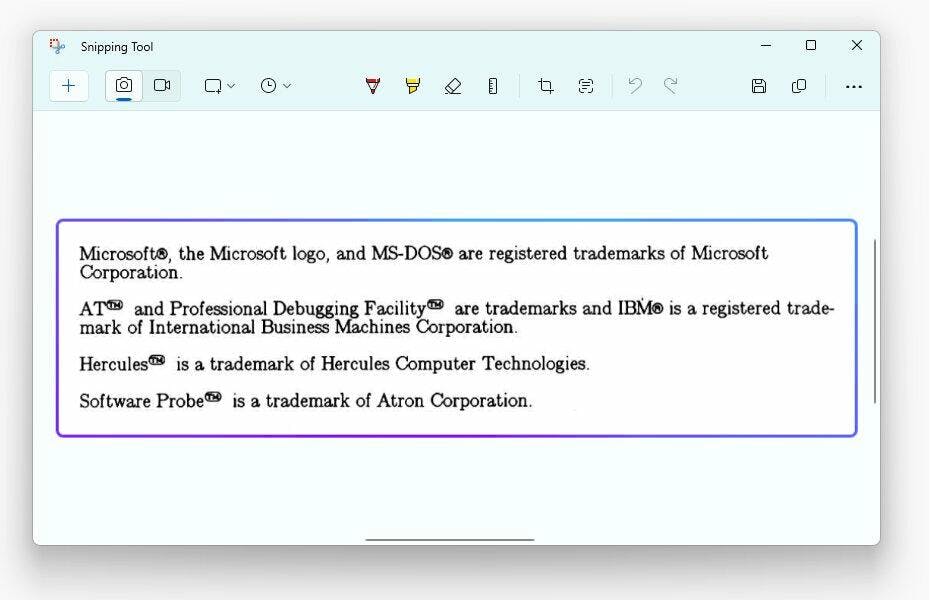
Sök efter ”skärmklippverktyget” i sökrutan på aktivitetsfältet och klicka på resultatet Skärmklippverktyget. Nu kan du klicka på Nytt... i det övre vänstra hörnet för att ta en bild av det du ser på skärmen. Bilden infogas i klippverktyget och du kan nu klicka på textikonen i verktygsfältet för att extrahera text från bilden.

6: Bli organiserad med flera skrivbord
När du använder din dator för flera olika ändamål – till exempel både i arbetet och privat – kan det lätt bli rörigt med filer och program.
Du kan undvika detta genom att använda funktionen Virtuella skrivbord i Windows.
Här kan du skapa flera skrivbord och sedan fördela program för ditt privatliv och arbetsliv till två olika platser så att de inte längre blandas ihop.
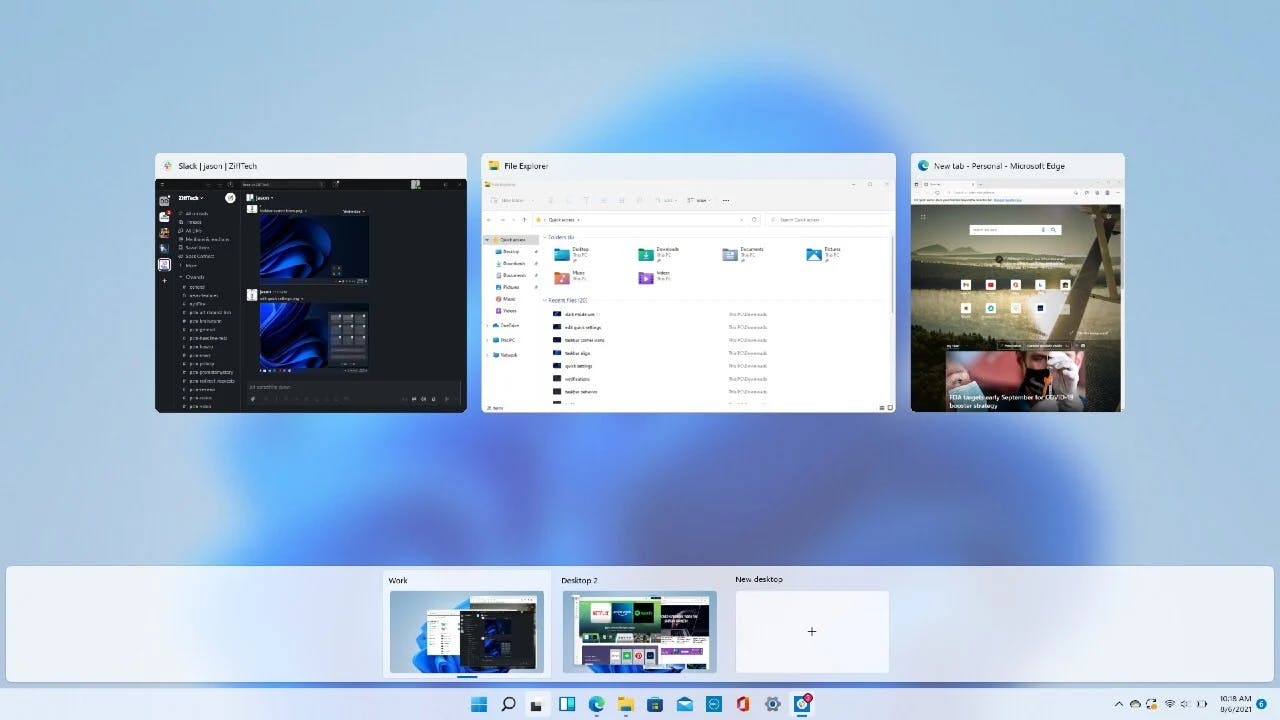
Tryck på Windows-tangenten + *Tab på tangentbordet. Då öppnas en översikt över öppna program och skrivbord. Nu kan du enkelt klicka på Nytt skrivbord längst ned för att börja om på nytt med ett extra skrivbord.
7: Styr volymen med musens rullhjul
Vissa funktioner kan vara små, men ändå göra stort intryck.
Så är fallet med möjligheten att justera datorns volym med musens rullhjul.
Det kommer förstås inte att förändra ditt liv, men det kommer att göra vardagen vid datorn lite enklare.

Klicka på ljudikonen längst ned till höger i aktivitetsfältet. I fönstret som öppnas placerar du muspekaren på skjutreglaget som styr ljudnivån. Nu kan du rulla med mushjulet för att justera volymen.
8: Avsluta ett program från aktivitetsfältet
När ett program inte svarar alls i Windows är den normala lösningen att öppna Aktivitetshanteraren och tvinga programmet att stängas.
Nu kan du spara dig denna omväg genom att aktivera en utvecklarfunktion i Windows.
Då kan du helt enkelt högerklicka på ett problemprogram i aktivitetsfältet och välja ”Avsluta aktivitet”.
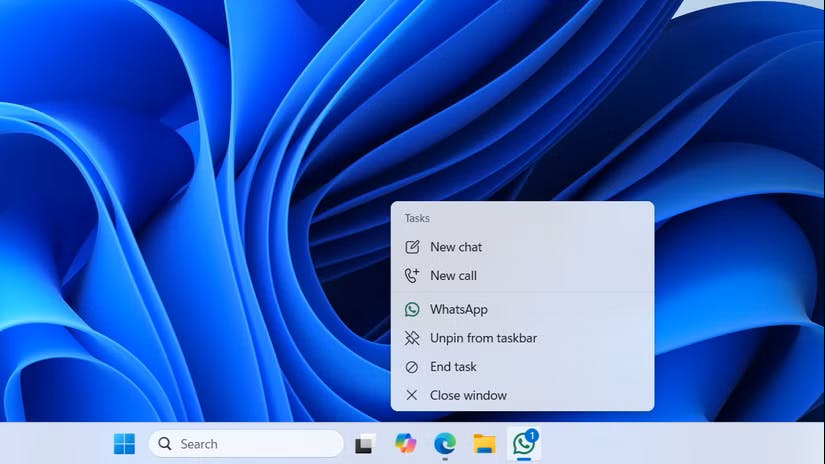
Högerklicka på Start-knappen i Windows och välj Inställningar. Gå till System och välj Avancerat. Klicka på skjutreglaget bredvid Avsluta aktivitet för att aktivera den nya funktionen. Nu kan du högerklicka på ett program i aktivitetsfältet och välja Avsluta aktivitet när du vill stänga ett program på det hårda sättet.


