

Tips 1: Radera användarkonton
Om du tidigare har skapat ett Windows-konto för en vän eller familjemedlem kommer det att ta upp lite utrymme. Ta bort det om du inte längre behöver det.
Vi sparade: 16 GB
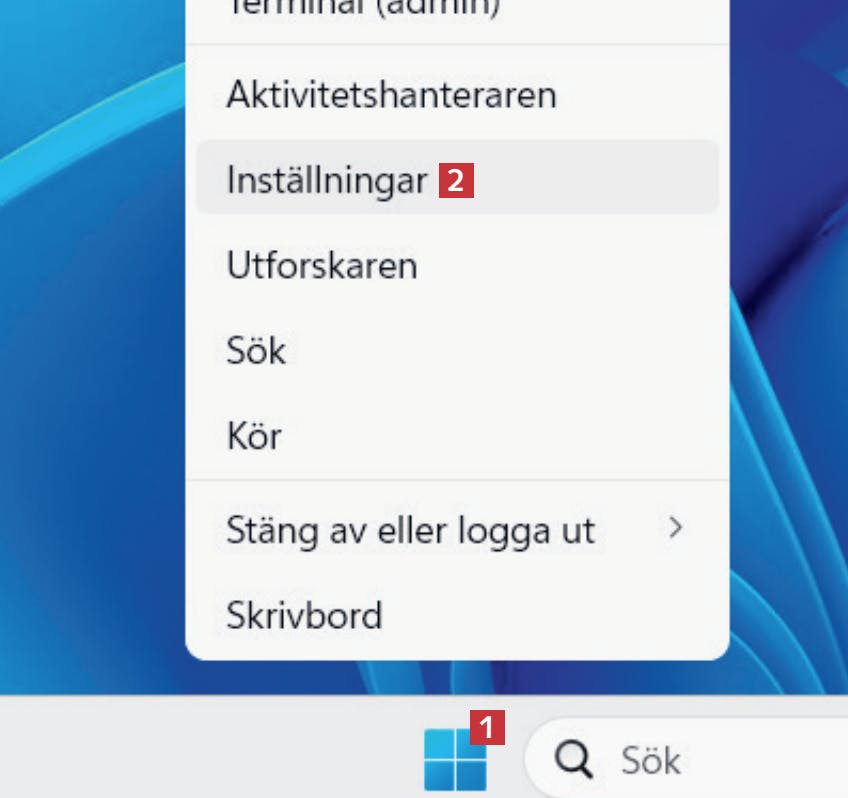
Högerklicka på Start-knappen 1 och välj Inställningar 2.
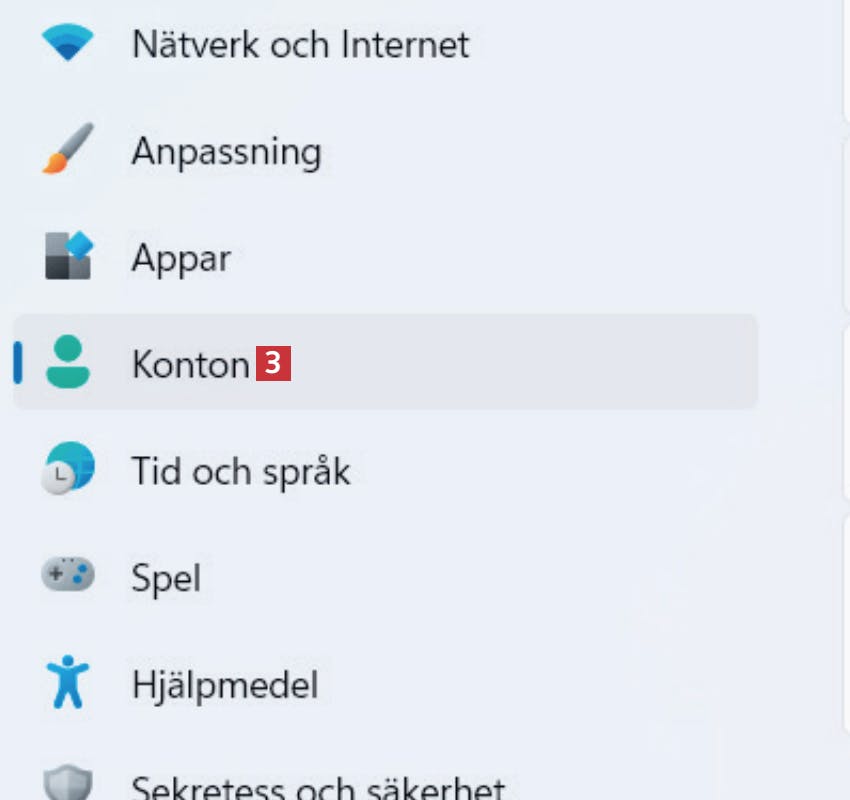
Välj kategorin Konton 3 i kolumnen till vänster.
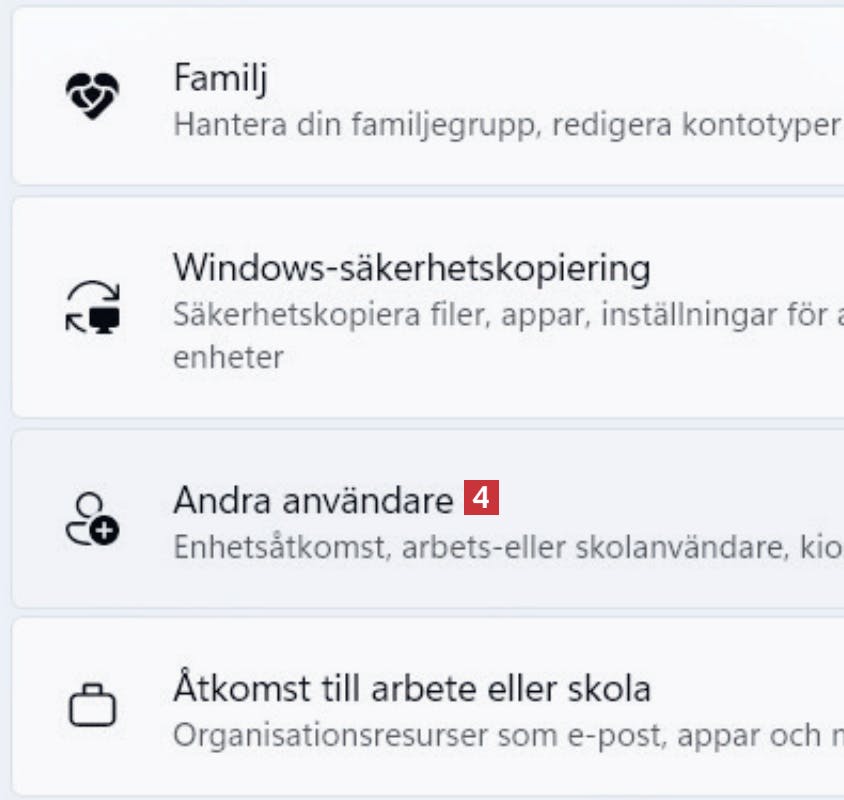
Klicka på Andra användare 4 en bit ner i fönstret.
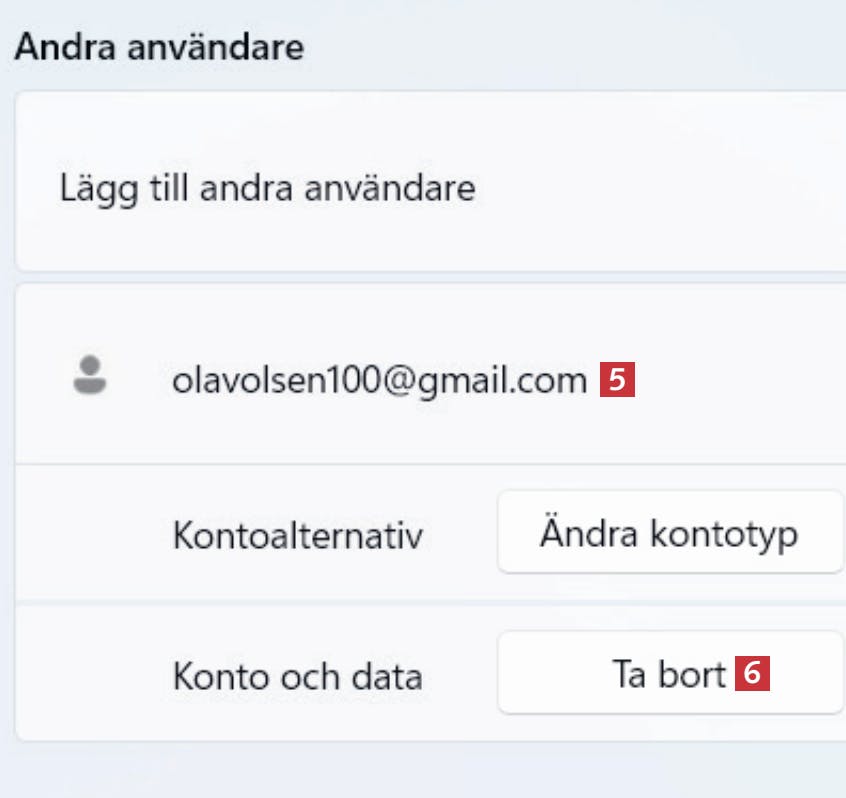
Klicka på det oönskade kontot 5 följt av Ta bort 6.
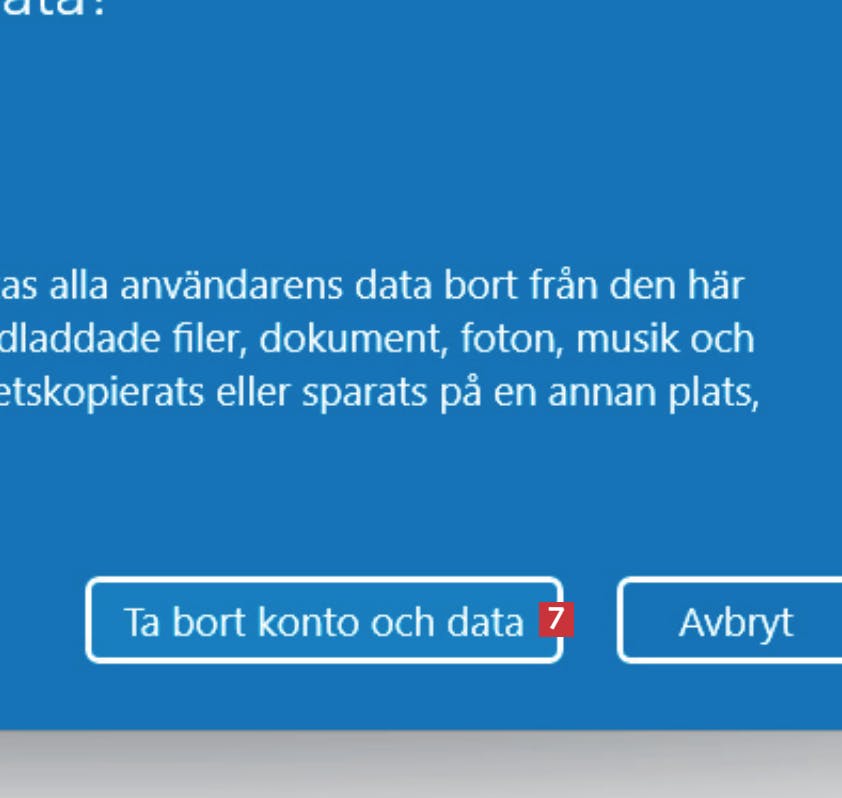
Bekräfta med Ta bort konto och data 7 i dialogrutan.
Tips 2: Avinstallera stora program
Program kan snabbt bli gamla, och du har förmodligen några stora och omoderna program som du kanske har glömt för att du inte använder dem längre. Ta bort dem och frigör mer utrymme på datorn.
Vi sparade: 11 GB
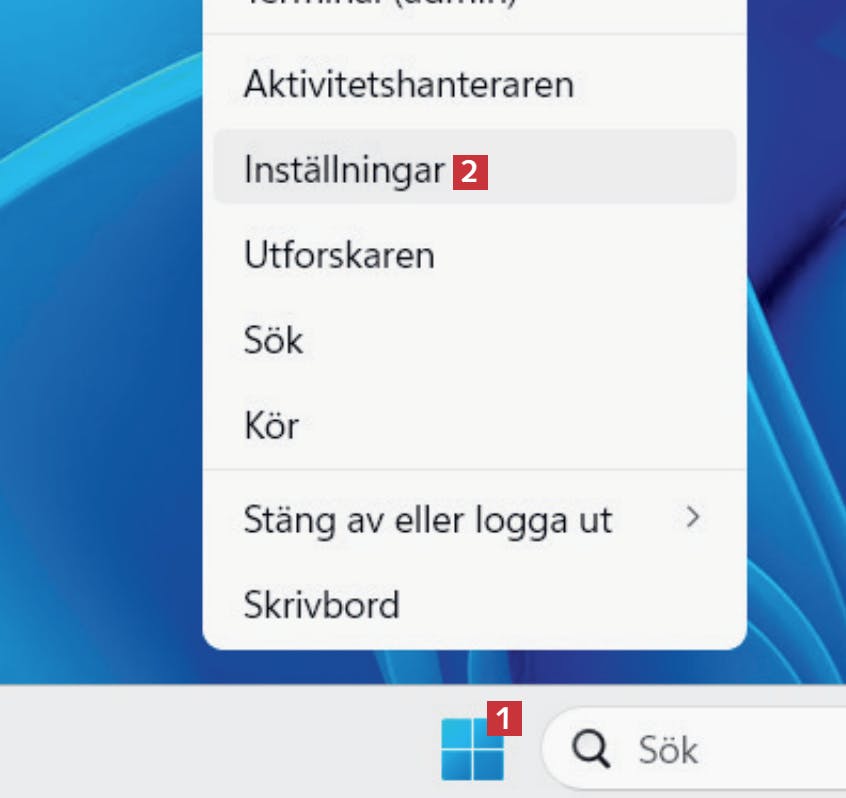
Högerklicka på Start-knappen 1 och välj Inställningar 2.
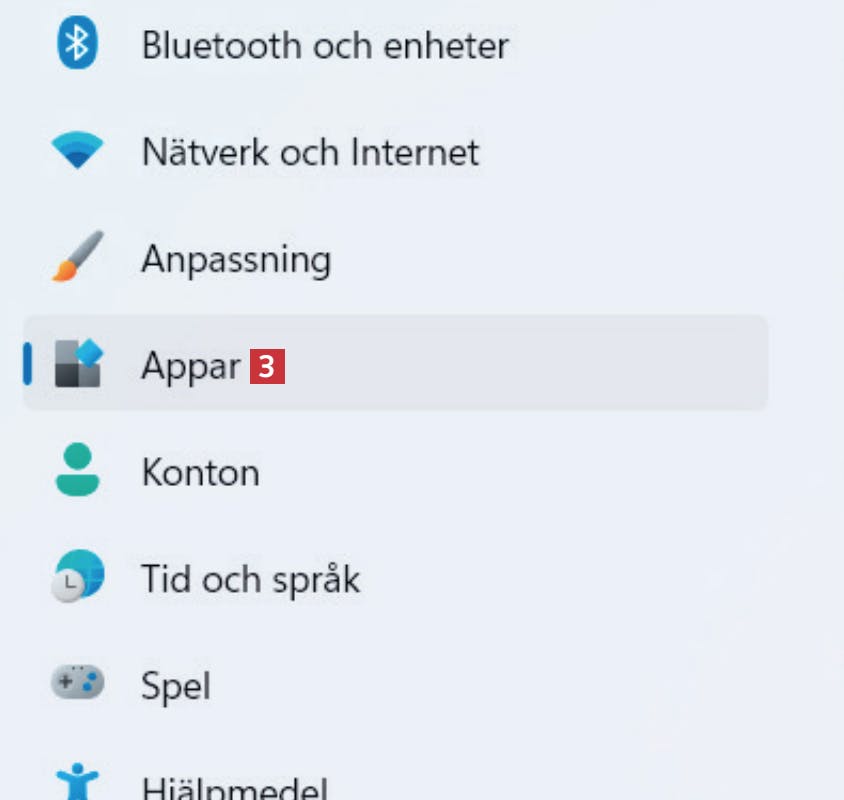
Klicka på kategorin Appar 3 i kolumnen till vänster.
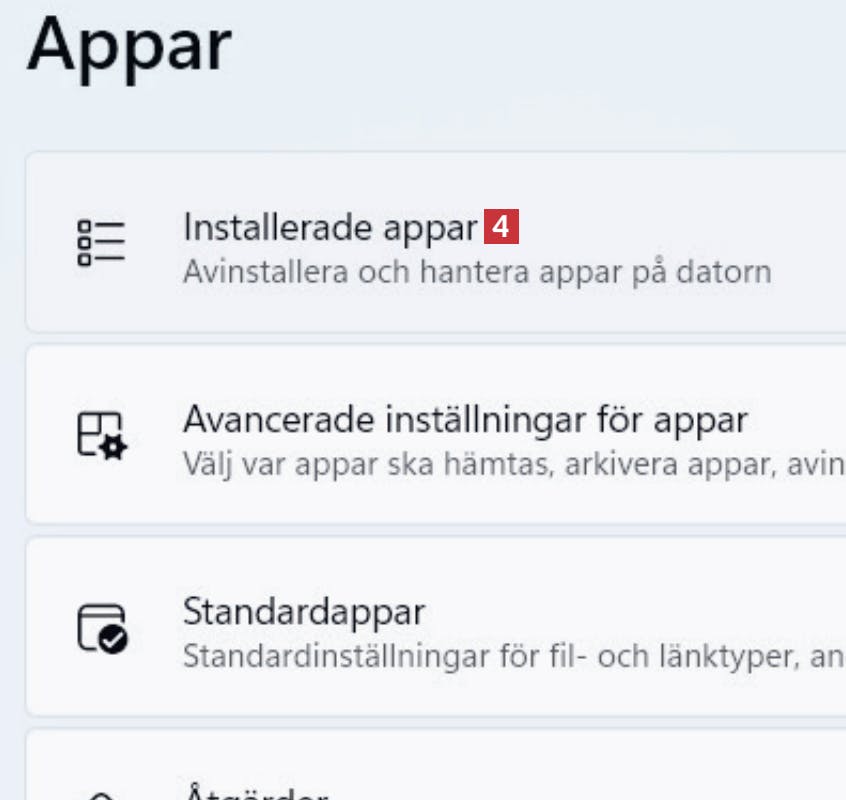
Klicka på Installerade appar 4 mitt i fönstret.
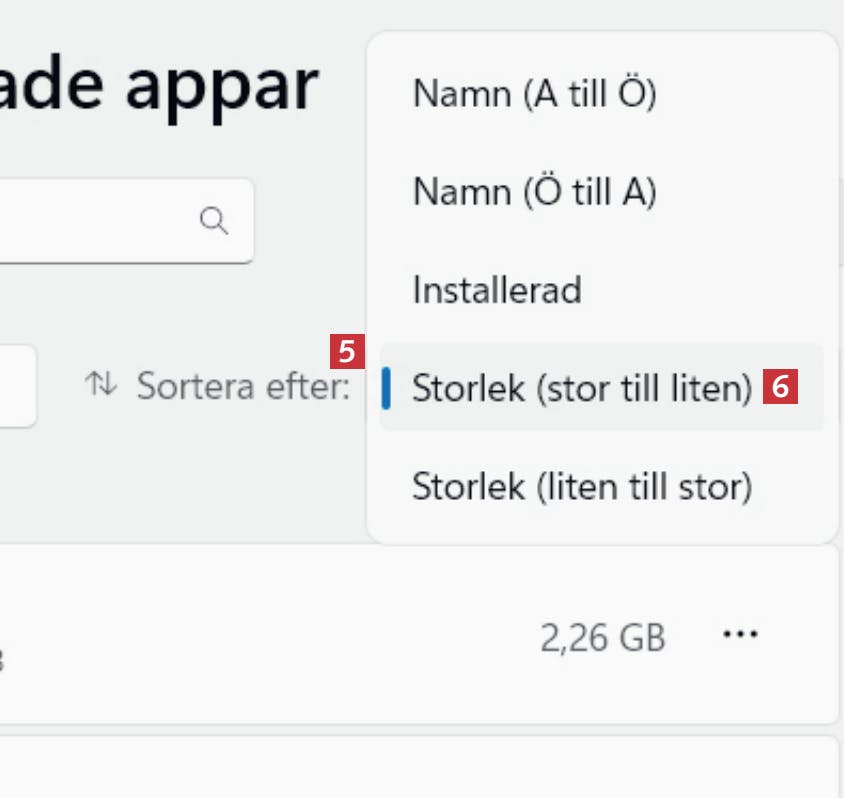
Ändra rullgardinsmenyn Sortera efter: 5 till Storlek (stor till liten) 6.
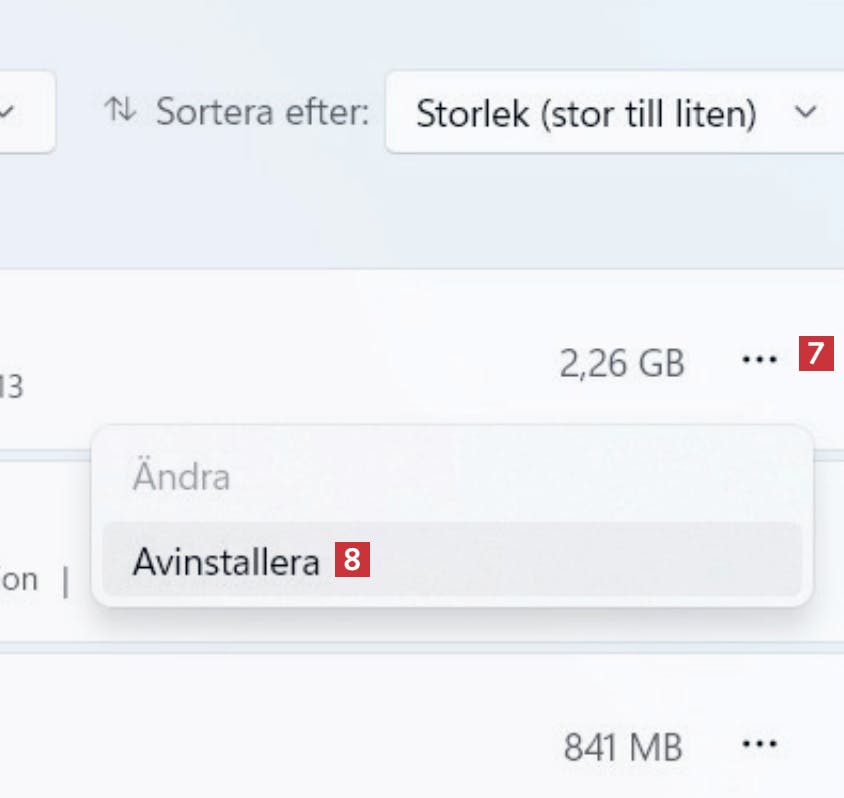
Klicka på de tre punkterna bredvid de största programmen du inte vill ha kvar högst upp på listan 7 och välj Avinstallera 8. Bekräfta med Avinstallera i dialogrutan.
Tips 3: Radera gamla återställnings-punkter
Återställningspunkter gör det möjligt att återställa Windows, men vanligtvis behöver du bara den senaste. Du kan radera de äldsta punkterna.
Vi sparade: 10 GB
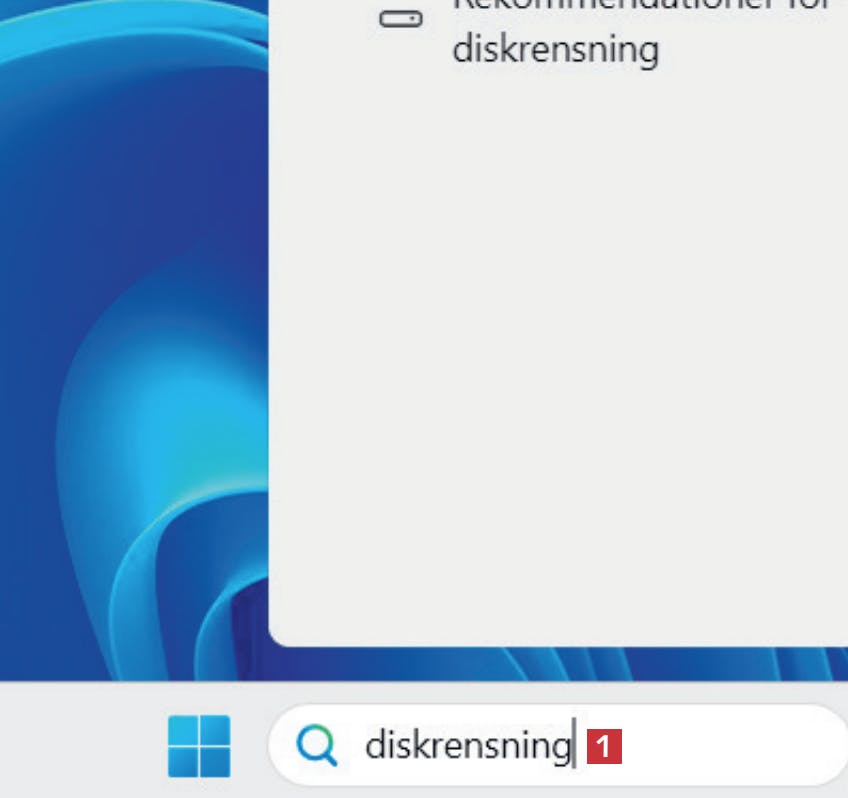
Sök efter diskrensning 1 i Windows sökfält.
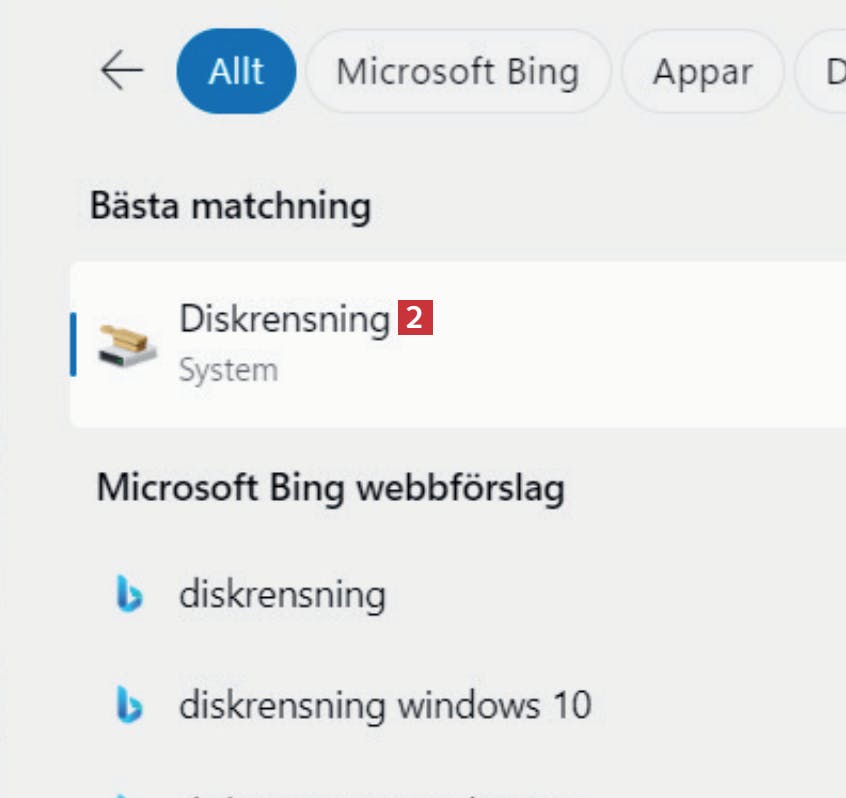
Klicka på sökresultatet Diskrensning 2.
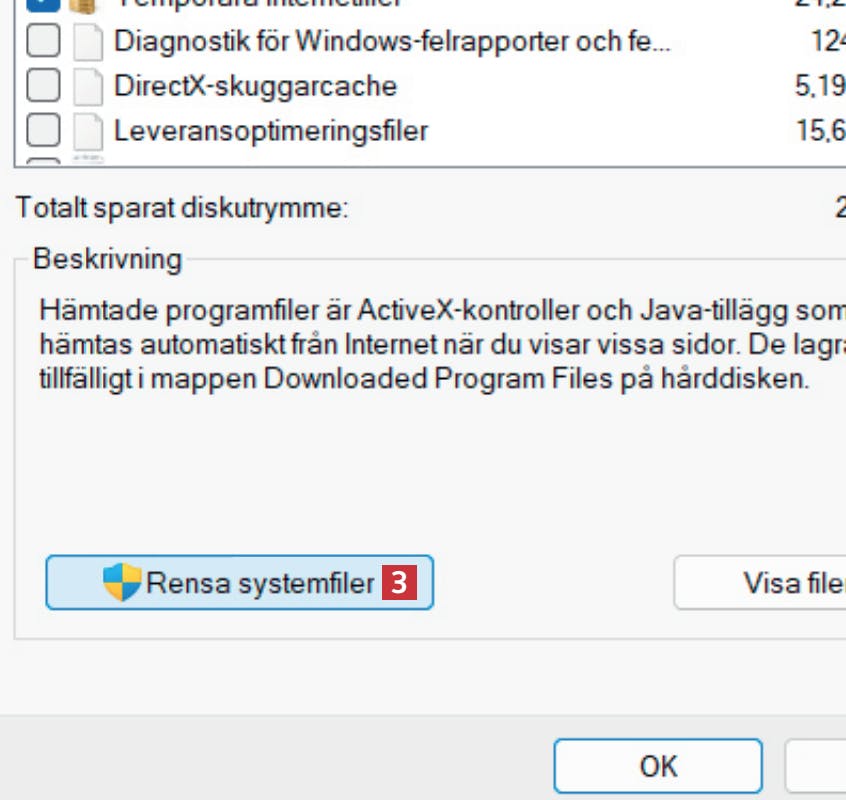
Klicka på knappen Rensa systemfiler 3. Vänta medan Windows undersöker din dator.
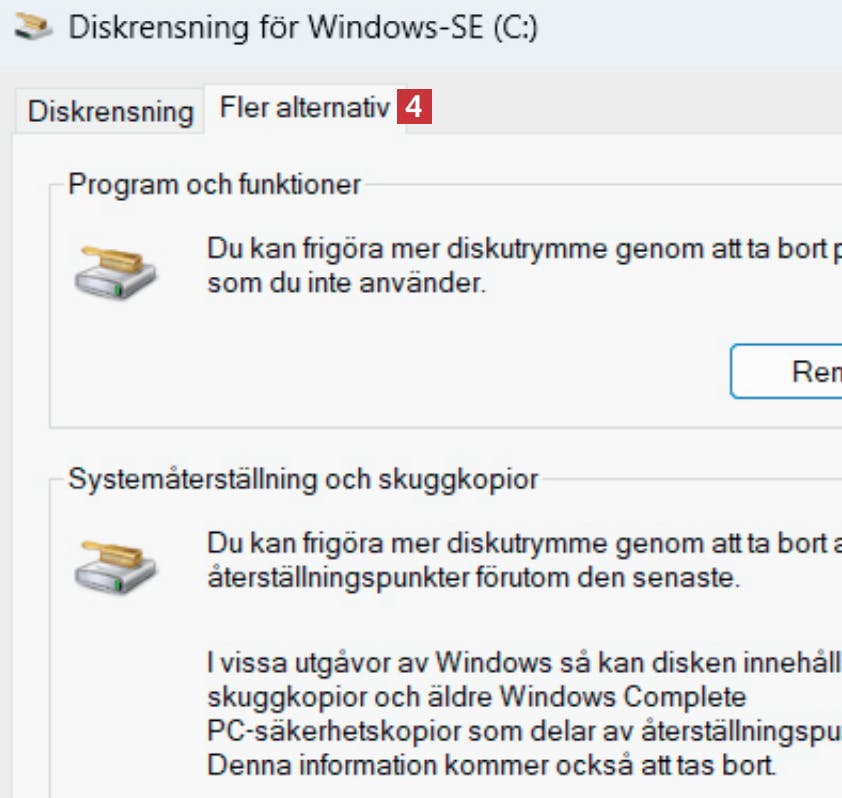
Välj fliken Fler alternativ 4 längst upp i fönstret.
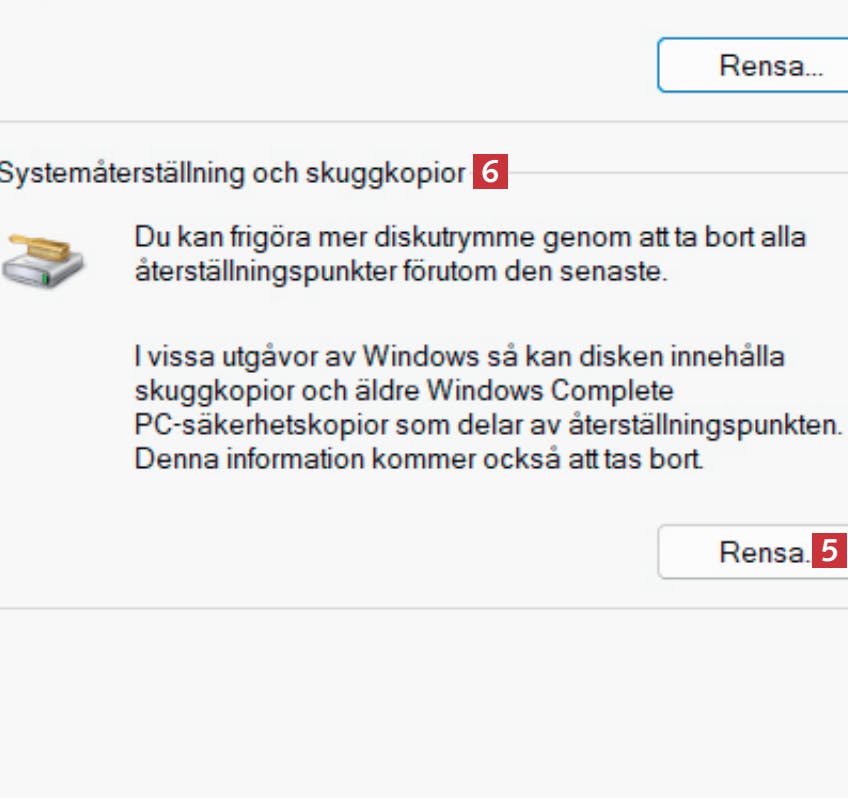
Klicka på Rensa... 5 under Systemåterställning och skuggkopior 6. Klicka på Ta bort för att ta bort alla återställningspunkter utom den senaste.
Tips 4: Ta bort filerna i papperskorgen
Papperskorgen kan lagra många gigabyte med filer om du inte har tömt den på sistone. Här visar vi hur du tömmer den.
Vi sparade: 17 GB
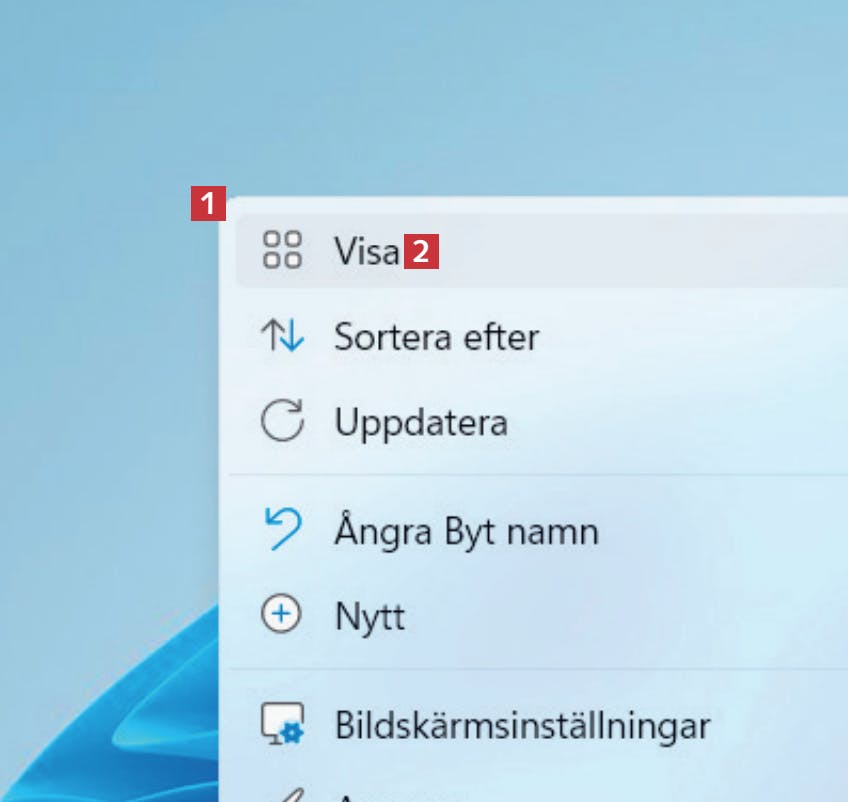
Högerklicka på en tom plats på skrivbordet 1 och välj alternativet Visa 2.
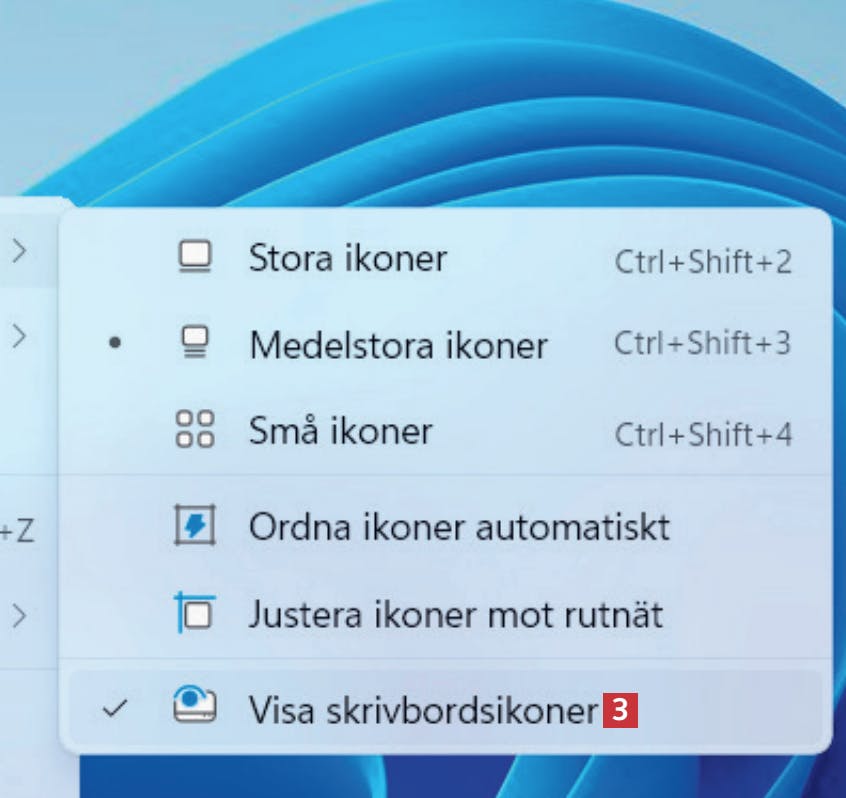
Välj underkategorin Visa skrivbordsikoner 3 så att papperskorgen och andra ikoner syns på skrivbordet.
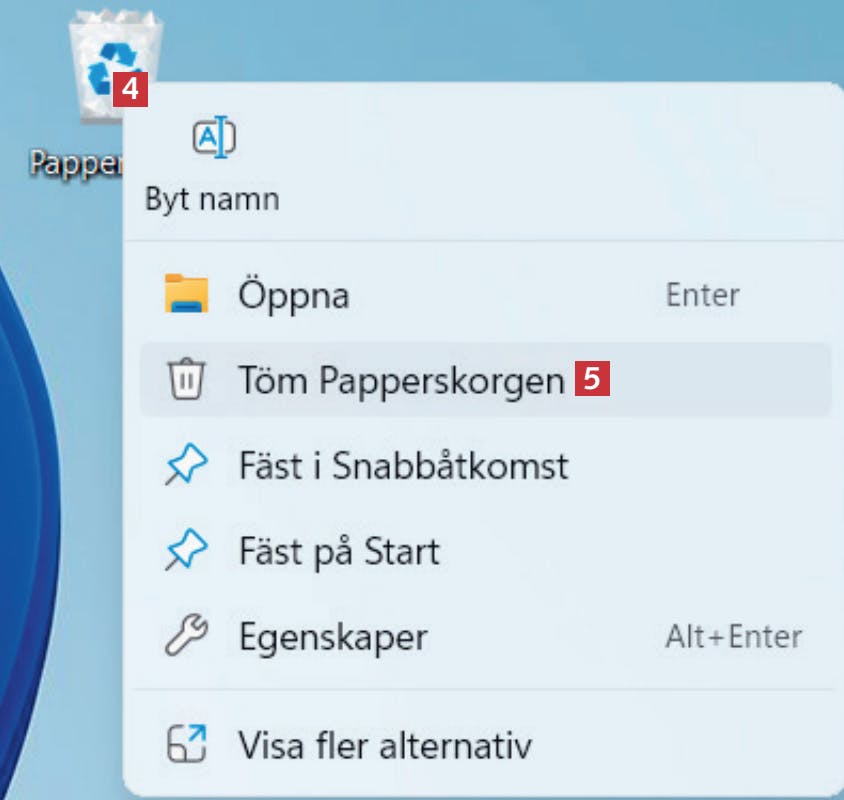
Högerklicka på papperskorgen på skrivbordet 4 och välj Töm papperskorgen 5.
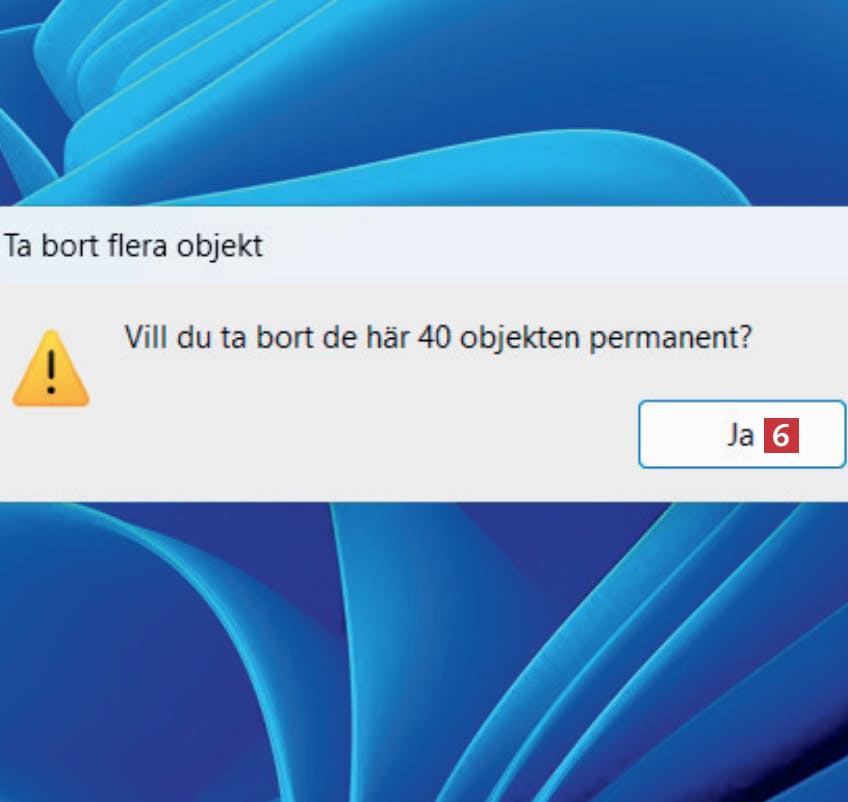
Klicka på Ja 6 för att bekräfta att du vill radera filerna i papperskorgen.
Hämta tidningsartikel (PDF)
Ladda ner artiklen i PDF-format, så som den ursprungligen såg ut i tidningen.

